

Совет
Узнайте больше о Microsoft Forms или сразу начните работу и создайте опрос или тест. Хотите использовать более сложные элементы фирменной символики, типы вопросов и анализ данных? Попробуйте Dynamics 365 Customer Voice.
Microsoft Forms предоставляет широкие возможности рабочего процесса оценивания, который позволяет автору эффективно присуждать учащимся баллы за вопрос и предоставлять отзывы несколькими способами. Вы можете экспортировать результаты тестов в Microsoft Excel для более глубокого анализа и построения диаграмм, а также удалить или распечатать все ответы.
Просмотр сводных сведений об ответах на тест
В Microsoft Forms откройте тест, результаты которого нужно просмотреть, и перейдите на вкладку "Ответы".
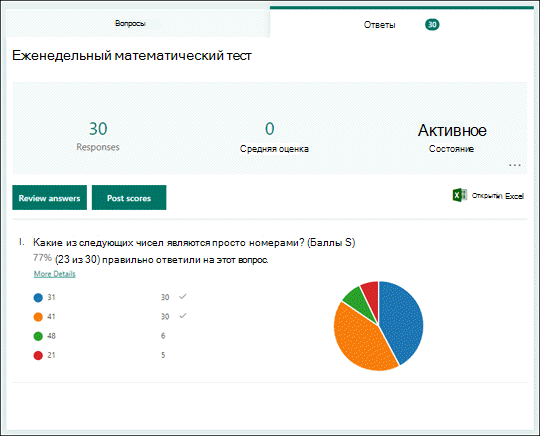
В верхней части экрана вы увидите сводные сведения о тесте в режиме реального времени, такие как количество ответов и средний балл. Рядом с каждым вопросом вы увидите количество ответов и диаграмму, показывающую распределение ответов по всем возможным ответам.
Примечание
Если для вопроса определены аналитические данные, рядом с ним вы увидите значок Insights . Дополнительные сведения.
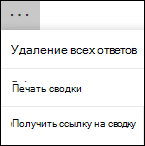
Вы можете нажать кнопку "Дополнительные параметры чтобы удалить все ответы, распечатать сводку или получить ссылку для совместного использования.
Просмотрите ответы на каждый вопрос
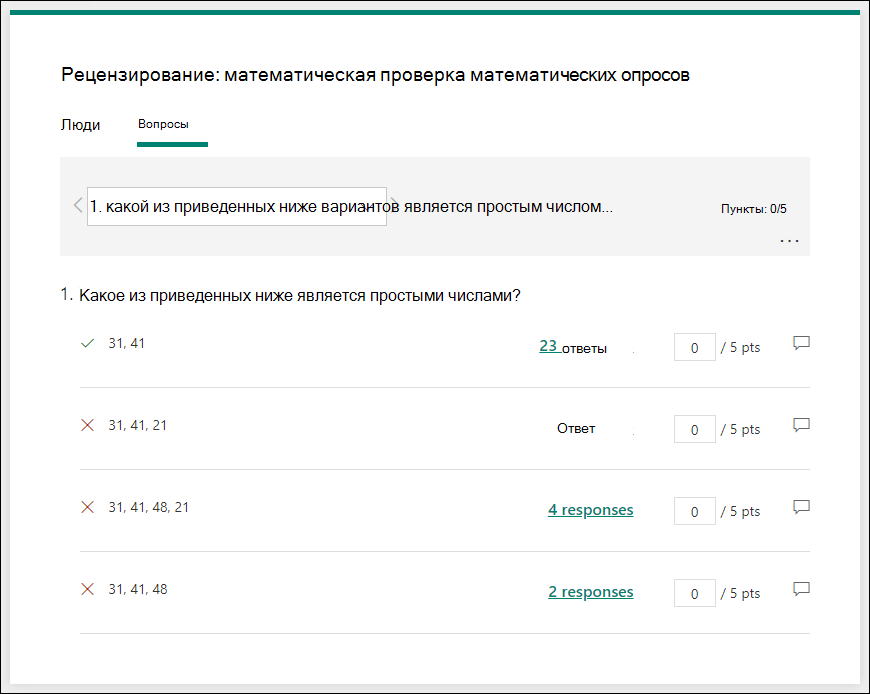
Выберите "Просмотреть ответы", чтобы отправить баллы и отзывы.
На вкладке People вы можете просмотреть индивидуальные сведения о каждом из учащихся, такие как время, затраченное на прохождение теста, количество заработанных баллов и варианты, выбранные учащимся.
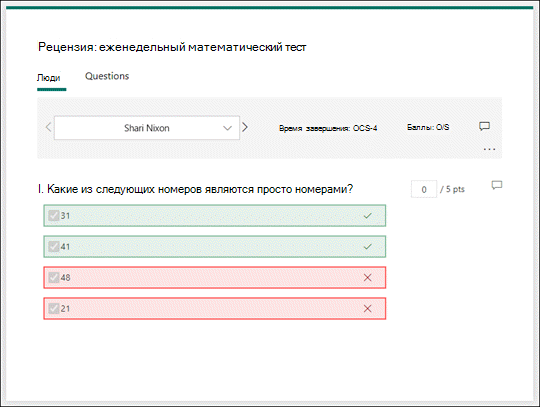
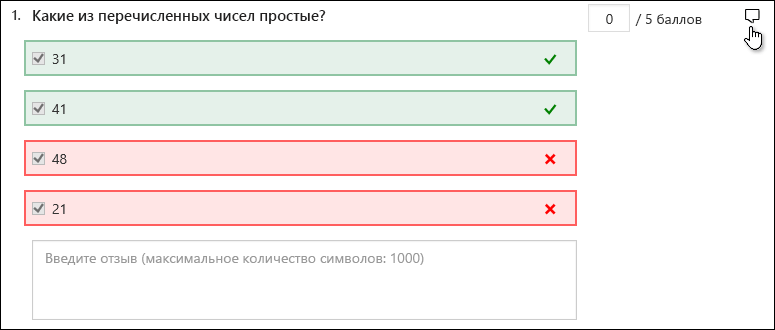
В этом представлении можно присвоить баллы за все вопросы одному из учащихся. Щелкните стрелку рядом с именем учащегося, чтобы перейти к результатам другого учащегося. Вы также можете выбирать стрелки влево и вправо, чтобы переключаться между сведениями о результатах других учащихся.
Чтобы предоставить общий отзыв учащемуся, выберите значок отзыва  и введите текст в текстовом поле.
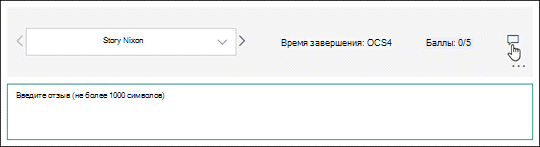
Чтобы оставить отзыв на определенный вопрос, выберите значок отзыва справа от списка баллов и введите текст в текстовом поле.
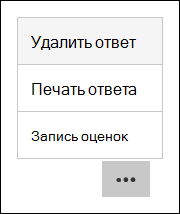
Вы также можете нажать кнопку "Дополнительные параметры и выбрать, следует ли удалить ответ, напечатать ответ или опубликовать оценки для конкретного человека.
Примечание
Удаление ответа невозможно отменить.
Совет
Подробнее о печати форм.
Публикация оценок
Когда вы будете готовы поделиться своим отзывом и баллами с учащимися, выберите Опубликовать оценки на вкладке "Ответы ".
Для каждого учащегося можно просмотреть состояние теста и количество заработанных баллов. Если вы хотите опубликовать оценки всех учащихся, установите флажок проверки слева от имени в столбце «Имя». Чтобы опубликовать индивидуальные оценки, установите флажок слева от имени каждого учащегося.
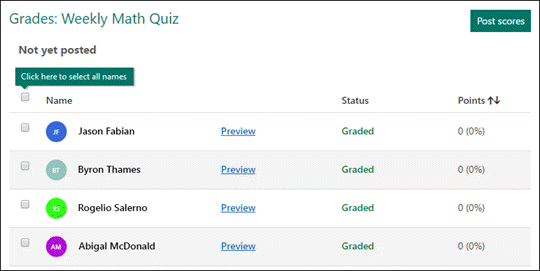
Выберите "Оценка публикации".
После публикации можно вернуться к тесту и просмотреть результаты и свои отзывы. Учащиеся могут просмотреть свои оценки и отзывы, открыв тест.
Совет
Если учащийся вернется к тесту после отправки, он сможет увидеть свои предыдущие ответы. Если вы хотите, чтобы ребенок пересдал тест, не видя его ответов, вы можете создать копию исходного теста.
Анализ результатов теста в Excel
Все ответы на тест можно легко просмотреть в Microsoft Excel. Выберите "Открыть в Excel" на вкладке "Ответы".
В книге Excel подробные сведения о каждом вопросе теста представлены в столбцах, а каждый ответ отображается в строке. В первых пяти столбцах отображается идентификатор респондента, время начала и завершения каждого ответа, а также имя и адрес электронной почты каждого учащегося. В других столбцах указаны общее количество баллов, отзывы, время публикации оценки, вопросы теста, баллы за отдельные вопросы и отзывы на них.

Примечание
- Идентификатор респондента является эксклюзивным для каждого учащегося.
- Любые изменения, внесенные в данные теста в Excel, не влияют на содержание теста.
- Имена и адреса электронной почты не будут отображаться, если вы разрешите принимать анонимные ответы на ваш тест.
Предоставление общего доступа к результатам
- Откройте вкладку "Ответы ".
-
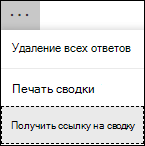
Выберите "Дополнительные параметры>"Дополнительные параметры" "Получить сводную ссылку".
- Щелкните Копировать.
Если вы вставите эту ссылку, любой, у кого есть ссылка, сможет просмотреть сводку ответов по вашему тесту.
Примечание
- Если вы работаете над тестом совместно с определенными преподавателями в своем учебном заведении, только вы, как владелец теста, можете создать сводную ссылку для теста, если она еще не существует. Соавторы по-прежнему могут копировать сводную ссылку и предоставлять к ней доступ, но не могут создавать ее самостоятельно. В других режимах совместной работы, не предназначенных для конкретных людей в организации, соавторы могут создавать новые сводные ссылки.
- Также обратите внимание, что если вы предоставите доступ к своим ответам на тест всем в своем учебном заведении, а затем решите поделиться только с определенными людьми, все уже существующие ссылки для общего доступа будут доступны всем пользователям в вашем учебном заведении или за его пределами. Вы можете удалить существующую сводную ссылку, чтобы деактивировать ее. Это позволит ограничить доступ к ответам. Для этого перейдите на вкладку "Ответы". >Дополнительные параметры> "Дополнительные параметры" Получить сводную ссылку>Удалить ссылку (значок корзины). Необязательно: затем вы можете создать новую сводную ссылку, если вы хотите поделиться ею с новой аудиторией, но эта новая сводная ссылка все равно будет доступна любому, кто ее получит.
Отзывы о Microsoft Forms
Мы ждем ваших отзывов! Чтобы отправить отзыв о Microsoft Forms, перейдите в правый верхний угол формы и выберите пункт Другие параметры> формыОтзыв.