

Совет
Узнайте больше о Microsoft Forms или сразу начните работу и создайте опрос или тест. Хотите использовать более сложные элементы фирменной символики, типы вопросов и анализ данных? Попробуйте Dynamics 365 Customer Voice.
Перейдите на Microsoft Forms и войдите в свою рабочую или учебную учетную запись Microsoft 365 либо Microsoft личная учетная запись (Hotmail, Live или Outlook.com).
Примечание
Вы также можете войти в Office.com, найти значки Microsoft 365 слева и выбрать Формы.
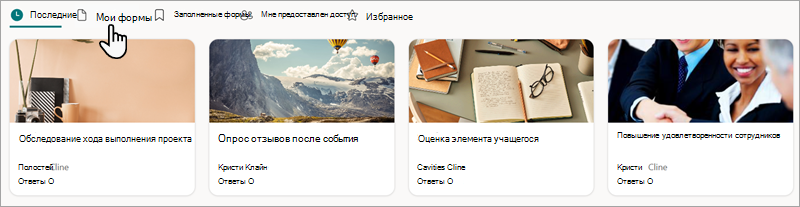
Под разделом "Изучение шаблонов " выберите "Мои формы".
На форме, которую вы хотите скопировать, нажмите
 " в правом нижнем углу плитки, а затем выберите "Копировать".
Совет
Если плитки форм не отображаются, возможно, выбрано представление списка , а не представление плиток . Чтобы скопировать форму в представлении списка , наведите курсор справа от формы и выберите Дополнительные параметры>Копировать.
Вы увидите дубликат формы в левом верхнем углу в представлении «Плитки » (и в верхней части списка в представлении списка ). У нее будет то же имя, что и у исходной формы.
При копировании формы будут скопированы только вопросы, формат и макет. Существующие ответы не переносятся в новую форму. Microsoft Forms присваивает новой форме то же имя, что и существующей, которое можно изменить по своему желанию.
Нужно создать копию формы или теста для редактирования другими пользователями?
Вы можете создать специальную ссылку, с помощью которой другие пользователи смогут дублировать тест или форму на свой портал Microsoft Forms. Дополнительные сведения см. в статье "Предоставление доступа к форме или тесту как к шаблону".
Отзывы о Microsoft Forms
Мы ждем ваших отзывов! Чтобы отправить отзыв о Microsoft Forms, перейдите в правый верхний угол формы и выберите пункт Другие параметры> формыОтзыв.
См. также
Предоставление доступа к форме или тесту для совместной работы