

Совет
Узнайте больше о Microsoft Forms или сразу начните работу и создайте опрос или тест. Хотите использовать более сложные элементы фирменной символики, типы вопросов и анализ данных? Попробуйте Dynamics 365 Customer Voice.
Вы можете легко удалить форму, восстановить удаленную форму или безвозвратно удалить форму.
Удаление формы
Перейдите на страницу Microsoft Forms, войдите в свою рабочую или учебную учетную запись Microsoft 365 либо Microsoft личная учетная запись (Hotmail, Live или Outlook.com).
Примечание
Вы также можете войти в Office.com, найти значки Microsoft 365 слева и выбрать Формы.
Перейдите на вкладку "Мои формы ", чтобы просмотреть все созданные вами формы.

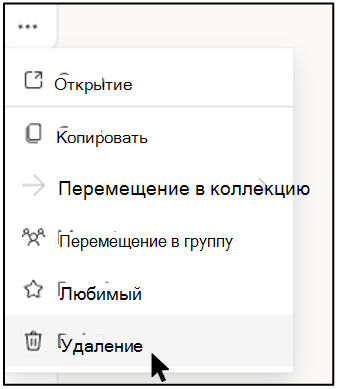
Найдите форму, которую нужно удалить, выберите в правом нижнем углу этой формы дополнительные параметры и нажмите кнопку Удалить.
Совет
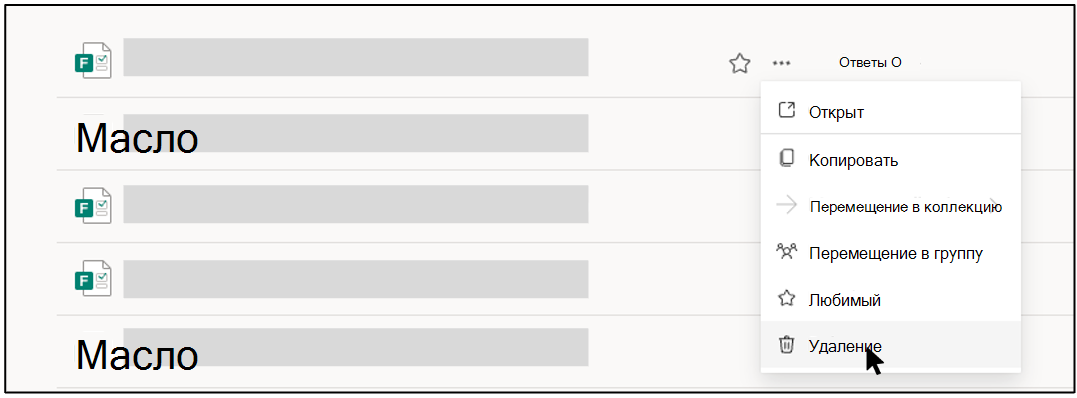
Чтобы удалить форму в представлении списка, наведите курсор справа от формы, выберите Дополнительные параметры, а затем выберите Удалить.
Примечание
Попав в корзину, форма будет оставаться там неограниченное время, если вы не удалите ее из корзины намеренно.
Совет
Если вы вошли с помощью рабочей или учебной учетной записи Microsoft 365, вы также увидите параметр Переместить , позволяющий передать владение формой. Дополнительные сведения.
Восстановление удаленной формы
Перейдите на вкладку "Удаленные формы ". Эта вкладка служит вашей корзиной.
Примечание
Каждый пользователь Forms может создать до 200 отдельных форм, включая те, что находятся на вкладке «Удаленные». (Например, 150 форм на портале Microsoft Forms + 50 форм на вкладке «Удаленные» = 200 форм.) Если у вас есть как учетная запись Forms, так и учетная запись Dynamics 365 Customer Voice (ранее Microsoft Forms Pro), ограничение в 200 форм распространяется на обе учетные записи.
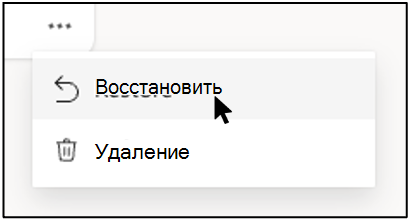
Выберите форму для удаления в правом нижнем углу плитки формы и нажмите кнопку "Восстановить".
Совет
Если плитки форм не отображаются, возможно, выбрано представление списка, а не представление плиток. Чтобы восстановить форму в представлении списка, наведите курсор справа от формы, выберите Дополнительные параметры, а затем выберите Восстановить.
Чтобы просмотреть восстановленную форму, перейдите на вкладку "Все формы ".
Окончательное удаление формы
Перейдите на вкладку "Удаленные формы ".
В правом нижнем углу плитки формы выберите "Дополнительные параметры " и нажмите кнопку "Удалить".
Примечание
При удалении формы на вкладке "Удаленные формы " форма и все ответы на нее удаляются без возможности восстановления. Вы не сможете массово удалять формы. Вместо этого необходимо удалять формы одну за другой, чтобы окончательно удалить все формы с вкладки "Удаленные ".
Ограничения форм, опросов, вопросов и ответов
Office 365 для образования
Приложения Microsoft 365 для бизнеса
Среды сообщества для государственных организаций США (GCC), GCC High и DoD
Microsoft личная учетная запись (Hotmail, Live или Outlook.com)
Сколько форм и тестов можно создать?
До 400
До 400
До 400
До 400
Сколько опросов можно создать?
До 400
До 400
До 400
До 400
Сколько вопросов можно ответить на форму или тест?
До 200
До 200
До 200
До 200
Сколько ответов может получить форма или тест?
До 5 000 000
До 5 000 000
GCC: до 5 000 000
GCCH + DOD: до 50 000
До 200 бесплатных учетных записей
До 1000 для платных учетных записей
Ограничение количества форм включает те, которые находятся в корзине. (Например, 350 активных форм на портале Microsoft Forms + 50 форм в корзине = 400 форм.)
Когда респондент заполняет и отправляет форму, это считается одним ответом (независимо от количества вопросов в форме). Например, если форма содержит 100 вопросов и на все вопросы ответили ровно 12 респондентов, то форма будет считаться полученной 12 респондентами.
Важно
Рекомендация «Один ответ на человека» применяется только в непрерывном наборе из 50 000 ответов и не гарантируется для полного набора данных, если имеется более 50 000 ответов.
Отзывы о Microsoft Forms
Мы ждем ваших отзывов! Чтобы отправить отзыв о Microsoft Forms, перейдите в правый верхний угол формы и выберите пункт Другие параметры > формыОтзыв.