

Совет
Узнайте больше о Microsoft Forms или сразу начните работу и создайте опрос или тест. Хотите использовать более сложные элементы фирменной символики, типы вопросов и анализ данных? Попробуйте Dynamics 365 Customer Voice.
Если вы создали опрос или тест, его можно легко переместить в группу, чтобы все участники группы стали владельцами формы. Соавторы группы помогают добавлять содержимое, анализировать ответы и предоставлять доступ к форме другим пользователям.
Примечание
Если вы являетесь администратором, вы можете перенести форму человека, который покинул вашу организацию. Подробнее см. в разделе Сведения о администраторе Forms.
Перейдите на страницу Microsoft Forms, войдите в свою рабочую или учебную учетную запись Microsoft 365 либо Microsoft личная учетная запись (Hotmail, Live или Outlook.com).
Примечание
Вы также можете войти в Office.com, найти значки Microsoft 365 слева и выбрать Формы.
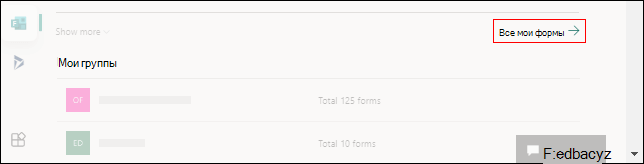
Прокрутите страницу вниз и выберите пункт "Все формы".
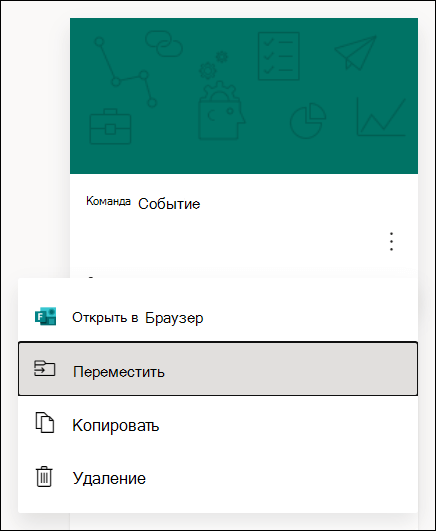
На форме, которую нужно переместить, выберите Дополнительные параметры в правом верхнем углу плитки и выберите Переместить.
Примечание
Форму можно переместить, только если вы являетесь ее владельцем. Вы не можете передать право собственности на форму, которой с вами поделились.
Выберите группу, в которую вы хотите переместить форму, и нажмите кнопку Переместить.
Примечание
Для этого необходимо быть членом целевой группы. Наличие статуса владельца не делает вас участником явным образом.

Чтобы просмотреть форму в группе, в которую она была перемещена, щелкните стрелку "Назад" на странице "Мои формы " и прокрутите страницу вниз до нижней части страницы, чтобы увидеть "Мои группы". В этом списке показаны все группы, в которых вы состоите, и формы, принадлежащие этим группам.

Выберите группу, чтобы просмотреть форму, в которую вы переместились.
Вопросы и ответы
Что произойдет с книгой Excel в моей новой перемещенной форме?
Новая перемещенная форма унаследует все функции групповой формы, например ответы на странице группы SharePoint в Microsoft 365. Под именем заголовка формы в папке "Документы " страницы SharePoint в Microsoft 365 будет создана новая книга Excel, которая будет включать все ранее записанные ответы после выполнения первоначальной синхронизации путем открытия книги со страницы ответов формы после перемещения формы. Все новые ответы будут синхронизироваться с этой новой книгой Excel.
Важно
Не перемещайте книгу Excel в другое место. Новые ответы не синхронизируются с перемещенной книгой Excel.
Будет ли работать ссылка на мою исходную (индивидуальную) форму после ее перемещения в группу?
Да, ссылка, указывающая на исходную форму, будет по-прежнему работать после перемещения формы в группу, пока исходная учетная запись владельца формы все еще существует в Azure AD. Ответ отправителя, использующего старую ссылку (на исходную форму), записывается в книгу Excel, хранящуюся на странице группы SharePoint в Microsoft 365.
Важно
Если исходный владелец формы был жестко удален (через 30 дней после обратимого удаления), ссылка на исходную форму больше не будет работать.
Разделы справки предоставить доступ к форме на канале Microsoft Teams моей группы?
После перемещения формы в группу вы можете добавить форму в качестве вкладки в Microsoft Teams.
- На открывшейся странице конфигурации вкладки "Формы " выберите "Добавить существующую форму".
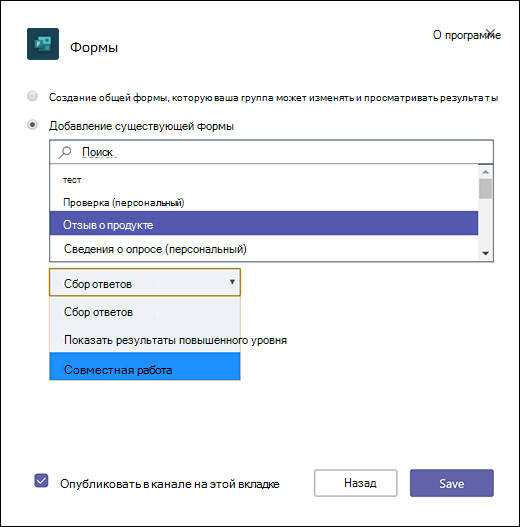
- В поле поиска введите имя формы, которую вы хотите добавить, или выберите ее из списка под полем.
- В раскрывающемся списке ниже Добавление существующей формы выберите Совместная работа.
- Публикация в канале об этой вкладке будет автоматически отмечена, и вы сможете сразу же поделиться новой формой со своей командой. Если вы не хотите делиться им прямо сейчас, снимите этот флажок.
- Нажмите кнопку Сохранить.
Как настроить отправку формы в группу после того, как я получаю ответы, все участники группы получают уведомления по электронной почте?
После перемещения формы в группу необходимо изменить параметр в Outlook, чтобы все участники группы получали уведомления по электронной почте при поступлении ответов на форму. Дополнительные сведения см. в разделе Нет уведомления по электронной почте для ответов на групповые формы.
Созданная мною форма перемещена в группу А. Теперь «Группа А» хочет переместить эту форму в «Группу Б». Могут ли они это сделать?
Нет. В настоящее время группа не может передать форму другой группе.
Почему при попытке переместить форму в группу возникает ошибка?
Если вы получили сообщение об ошибке, любое из следующих событий может помешать вам переместить форму в группу:
| Сообщение об ошибке | Описание |
|---|---|
|
Не удается получить доступ к этой странице Проверьте правильность ввода адреса электронной почты и повторите попытку. |
Адрес электронной почты отсутствует или написан с ошибкой. |
|
Отказано в доступе Вы можете получать доступ только к собственным формам. |
Вы не являетесь глобальным администратором с разрешением на передачу права собственности на форму другого пользователя. |
Отзывы о Microsoft Forms
Мы ждем ваших отзывов! Чтобы отправить отзыв о Microsoft Forms, перейдите в правый верхний угол формы и выберите пункт Другие параметры > формыОтзыв.
См. также
Предоставление доступа к форме или тесту для совместной работы