
Важно
Поддержка Microsoft InfoPath 2013 была прекращена 14 июля 2026 г. Рекомендуется перенести существующие формы и рабочие процессы InfoPath в поддерживаемые решения Microsoft 365. Дополнительные сведения о прекращении поддержки InfoPath.
В Microsoft InfoPath 2010, русская версия можно указывать правила форматирования элемента управления, основанные на условиях, присутствующих в форме. Если при заполнении пользователем формы с правилами форматирования выполняются указанные условия, то применяется форматирование. Правила форматирования можно использовать для применения к элементам управления полужирного шрифта, подчеркивания, курсива, зачеркивания, цвета шрифта и фона. скрытие, отображение и отключение элементов управления.
В этой статье
Правило форматирования для примеров Microsoft InfoPath 2010, русская версия
Ниже приведено несколько примеров использования правил форматирования в шаблоне формы:
- Скрывает раздел "Адрес доставки", если не выбран флажок "Проверка указать адрес доставки".
- Измените цвет шрифта на синий и начертание шрифта на полужирный для всех расходов, требующих квитанции.
- Изменение цвета фона элемента управления в повторяющейся таблице в зависимости от значения текстового поля в строке. Например, можно сделать все элементы управления красным цветом в строке для просроченных элементов и зеленым для задач, которые идут по расписанию.
- Помечайте финансовые записи красным текстом, если их значение меньше 0 $, и зеленым текстом, если значение составляет 0 и более $.
- Фильтрация строк в повторяющейся таблице.
Примечание
Правило проверки также можно использовать для отображения сообщения, когда пользователь вводит в форму неверные значения.
Добавление форматирования
Использование кнопки Add Rule (Добавить правило)
Стандартные правила форматирования можно добавлять с помощью команды "Добавить правило ".
- Щелкните элемент управления.
- На вкладке Главная в группе Правила нажмите кнопку Добавить правило.
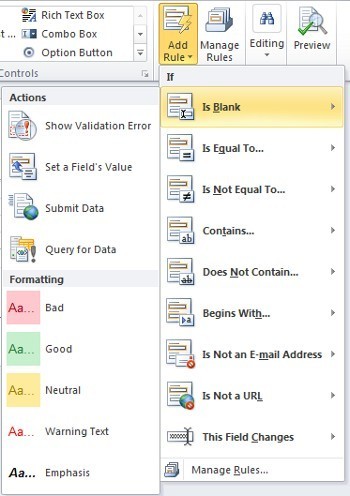
- Выберите тип условия, которому должно удовлетворять правило, например Is Blank , если правило должно применяться при пустом значении поля.
- Выберите применяемый тип форматирования, например затенение цвета фона ячейки или изменение шрифта для отображения предупреждения.
Примечание
В зависимости от выбранного типа условий может потребоваться ввести дополнительные сведения.
По завершении появится область задач "Правила ", и вы сможете внести в них необходимые изменения.
Использование области задач "Правила"
Чтобы добавить правило форматирования из области задач " Правила ", выполните следующие действия.
Создание правила форматирования
- Щелкните элемент управления.
- Если область задач "Правила" не отображается, на вкладке " Главная " в группе "Правила " нажмите кнопку "Управление правилами".
- Щелкните Создать.
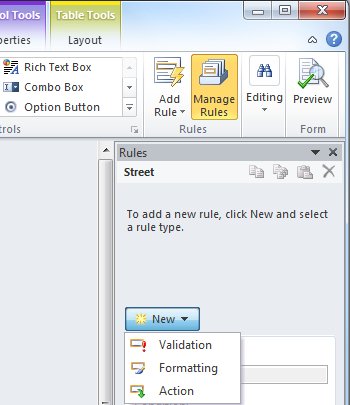
- Щелкните "Форматирование".
- Введите имя правила в текстовое поле .
Укажите условия.
В разделе "Условие" щелкните "Нет".
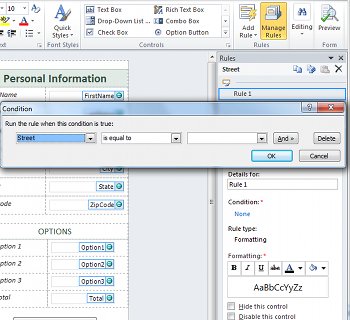
Если условие правила основано на поле, выполните следующее:
В первом поле щелкните поле или выберите Выберите поле или группу.
Во втором поле выберите оператор " равно".
В третьем поле введите значение.
Примечание
Также правило можно создать на основе выражения или набора подписываемых данных. Дополнительные сведения об этих расширенных сценариях см. в соответствующем разделе Сценарии расширенных условий.
Нажмите кнопку And для добавления другого условия, а затем повторите шаг 2 или нажмите кнопку ОК.
Примечание
После добавления второго условия кнопка "И " заменяется полем. Оставьте и выберите, если и первое, и все последующие условия должны быть истинными для применения условного форматирования. В противном случае, если хотя бы одно из условий должно быть истинным для применения условного форматирования, нажмите кнопку ИЛИ
Укажите форматирование.
- Сделайте нужный выбор в разделе Форматирование . В этом разделе можно указать, что текст в элементе управления должен быть полужирным или подчеркнутым, изменить цвет текста или цвет фона, а также включить или отключить элемент управления.
Примечание
Если добавляется несколько правил форматирования, и несколько из них являются истинными, применяется только форматирование для первого истинного условия.
Шаблоны ввода данных
Правила форматирования могут быть основаны на текстовом шаблоне, который пользователь вводит в текстовое поле. Например, если вы хотите получить почтовый индекс США, вы должны убедиться, что введено только пять чисел, не меньше, не больше и никаких алфавитных символов. Аналогичным образом, если вы хотите, чтобы пользователь вводил адрес электронной почты , вы можете сопоставить вводимые данные с шаблоном, включающим текст, символ "@", домен и суффикс домена, например ".com".
Для этого в текстовом поле Оператор выберите Соответствует шаблону при построении условия, а затем выберите параметр Выбрать шаблон. Откроется диалоговое окно "Шаблон ввода данных ", в котором можно выбрать один из нескольких готовых стандартных шаблонов. Если один из этих шаблонов не соответствует вашим потребностям, вы можете указать пользовательский шаблон. Для работы с пользовательскими шаблонами может потребоваться использование специальных знаков, которые можно легко вставить, выбрав их в поле "Вставить специальный символ ".
Сценарии сложных условий
Ниже приведены расширенные сценарии, которые можно использовать при настройке условия правила форматирования данных.
- Создание правила на основе выражения
Выражение — это набор значений, полей или групп, функций и операторов. Выражение можно использовать для задания значения поля в таких сценариях, как автоматическое включение текущей даты в форму или добавление стоимости позиций, введенных в отчет о расходах, чтобы получить итоговую сумму.
- В первом поле щелкните выражение.
- Во втором поле введите выражение.
- Создание правила на основе набора подписываемых данных
Если форма требует цифровой подписи и она не подписана, вы можете отключить кнопку отправки. Например, можно сделать цвет фона поля "Подпись " красным, пока форма не будет подписана. Это условие поддерживается только в формах InfoPath Filler.
- В первом поле нажмите Выбрать набор подписываемых данных.
- В диалоговом окне Выбор набора подписываемых данных выберите набор подписываемых данных и нажмите кнопку ОК.
- Во втором поле выберите условие, а затем в третьем выберите необходимые условия.
Примечание
Дополнительные сведения см. в разделе "Цифровые подписи в InfoPath 2010".
- Создание правила на основе роли пользователя
Хотя можно создать форму с различными представлениями и отображать для пользователя соответствующее представление в зависимости от его роли, также можно создать одно представление для всех пользователей и скрыть или отобразить отдельные элементы управления в этом представлении для пользователя в зависимости от его роли. Вы также можете использовать эту функцию для автоматического заполнения информации о руководителе пользователя, отделе и других сведениях в зависимости от его роли. Роли пользователей поддерживаются только в формах InfoPath Filler.
- В первом поле нажмите Текущая роль пользователя.
- Во втором поле выберите оператор, например " равно".
- В третьем поле выберите роль или Управление ролями для управления ролями пользователей.