

Если вы устраняете проблемы с Office и хотите удалить файлы лицензии с Mac, воспользуйтесь для этого средством удаления лицензий. Это приведет к полной отмене всех лицензий для Microsoft 365 для Mac.
Важно
Прежде чем использовать средство, убедитесь, что вы знаете имя пользователя и пароль, связанные с покупкой Office, для повторной активации.
Это средство также пригодится, если вы подписаны на Microsoft 365, но ранее имели единовременную покупку Microsoft 365 для Mac на своем компьютере, и не видите определенные функции подписки. Это может быть связано с тем, что ваша копия Office все еще использует лицензию вашей одноразовой покупки, а не вашу подписку.
Подготовка
1. Проверьте, какая лицензия используется для вашей версии Office. См. статью Какая у меня версия Office?
Примечание
Если вы ищете функции, доступные по подписке, и ваша версия использует лицензию на подписку Microsoft 365, вам не нужно выполнять остальные шаги. Вы уже используете правильную лицензию. См. статью Когда мне станут доступны самые новые возможности Microsoft 365? с дополнительными сведениями о том, почему вам пока могут быть недоступны функции подписки.
2. Если вы не удаляете приложения Office для последующей установки, закройте все приложения Office. Если вы уже удалили Office, перейдите к следующему шагу.
Скачивание и запуск средства удаления лицензий
2. Откройте файл .pkg в папке "Загрузки" на компьютере Mac.
Примечание
Если появляется ошибка "Неизвестный разработчик", попробуйте открыть файл, удерживая клавиши Control + нажав кнопку "Открыть>".
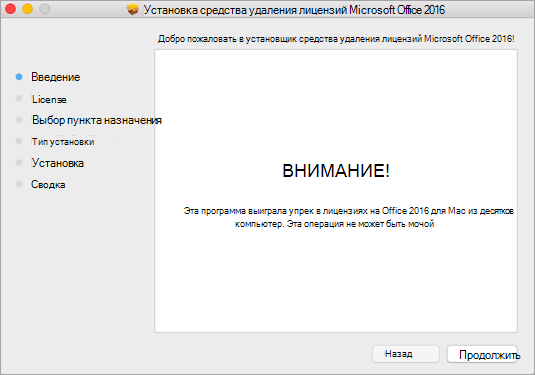
3. Нажмите кнопку "Продолжить" и следуйте инструкциям мастера настройки.
Внимание!
Рекомендуем дважды проверка, чтобы у вас были под рукой правильные сведения учетной записи; для этого войдите в Office.com/signin и проверьте наличие лицензии, с помощью которой вы хотите активировать систему.
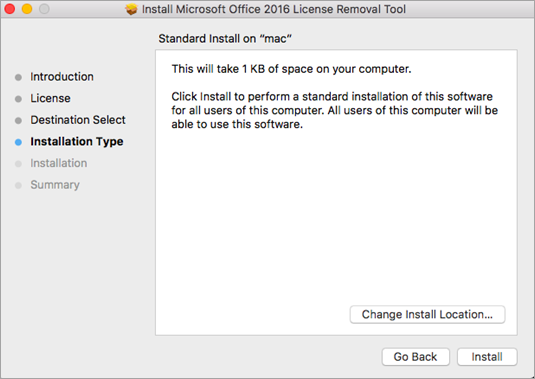
4. Когда вы будете готовы завершить удаление лицензии, выберите "Установить". Вам может потребоваться ввести пароль учетной записи локального администратора Mac.
После того как инструмент удалит лицензию, нажмите Закрыть.
5. Теперь откройте любое приложение Office и войдите в систему для активации с помощью учетной записи электронной почты, связанной с вашей лицензией Microsoft 365 для Mac. Если вы устраняете проблему, перед входом может потребоваться переустановить Office.
После успешной активации перезагрузите компьютер. Готово!
Примечание
Если в вашей учетной записи есть как лицензия Microsoft 365 для Mac, так и единовременно приобретенная лицензия, вам будет предложено выбрать, какую лицензию нужно активировать. Мы рекомендуем всегда выбирать Microsoft 365 для Mac, если он доступен.
6. Удалите средство удаления лицензий, перетащив файл Microsoft_Office_License_Removal из Finder > Downloads в корзину.
См. также
Какие возможности дает подписка Microsoft 365 на компьютерах Mac