

В этой статье приведены пошаговые инструкции по активации Office для Mac. При возникновении ошибок или проблем с установкой или активацией Office на Mac, см. статью Что делать, если не удается установить или активировать Office для Mac.
Перед активацией, если вы еще этого не сделали, вам нужно активировать и установить Office на свой ПК или Mac.


В верхней строке меню выберите "Finder>Applications " и прокрутите вниз до приложений Microsoft Office.
Откройте любое приложение Office, например Microsoft Word, и в открывшемся окне "Что нового" выберите Начать.


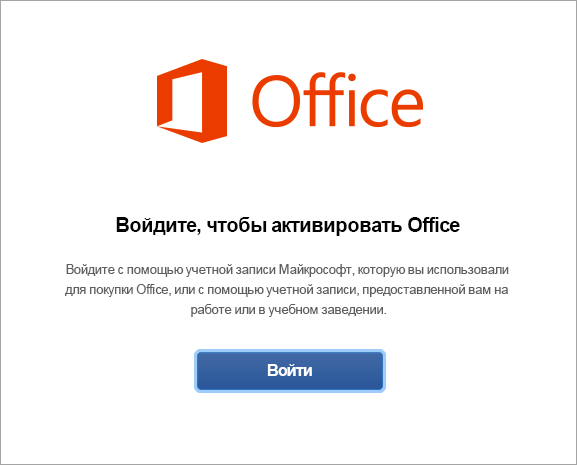
На экране входа для активации Office выберите Войти.
Примечание
Если вам не предлагается выполнить вход, откройте пустой файл и перейдите в раздел "Создать файл>из шаблона>""Войти".

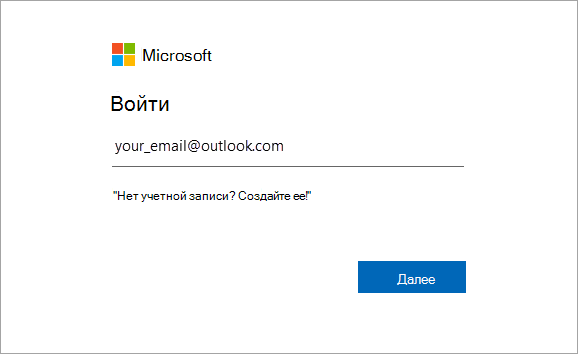
Введите адрес электронной почты, связанный с Microsoft 365 для Mac, и нажмите кнопку Далее.
Примечание
Это может быть адрес электронной почты, который вы использовали для своей учетной записи Майкрософт или учетной записи Microsoft 365 для бизнеса, назначенной вам на работе или в учебном заведении.

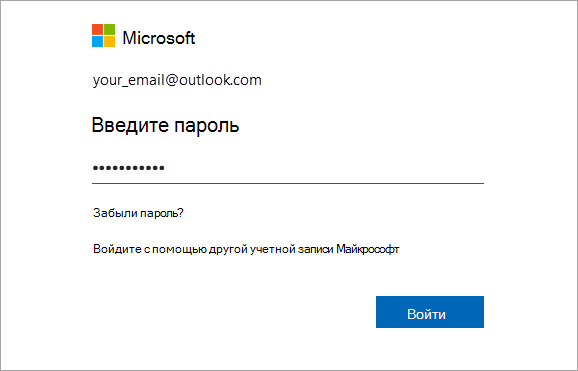
Введите пароль, связанный с введенным адресом электронной почты, и нажмите Войти.
Примечание
Этот экран может выглядеть по-разному в зависимости от поставщика услуг электронной почты.

Система проверит, есть ли у вас действительная лицензия, и продукт будет активирован.
Важно
Если у вас несколько лицензий, выполните инструкции, приведенные в разделе Активация с несколькими лицензиями.


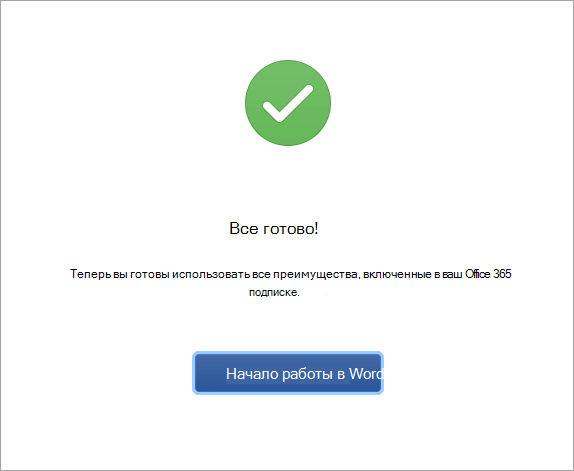
Готово! Чтобы запустить приложение, нажмите кнопку Начать работу с Word.
Совет
Чтобы запускать приложения Office было удобнее, добавьте их значки на панель Dock.
Общие вопросы
Я не могу выполнить активацию, нужна помощь!
- Сведения об устранении общераспространенных неполадок см. в статье Что делать, если не удается установить или активировать Office для Mac.
- Справку и обновленную информацию по актуальным проблемам см. в разделе Исправления или обходные решения для актуальных проблем с установкой и активацией Office.
- Обратитесь в службу поддержки Майкрософт.
Как выполнить активацию с несколькими лицензиями?
Для Microsoft 365 для Mac с одной учетной записью Майкрософт может быть связано до 25 лицензий: только одна лицензия для подписки Microsoft 365 и несколько разовых установок Microsoft 365 для Mac для дома и учебы или для дома и бизнеса.
Если с вашей учетной записью Майкрософт связано несколько лицензий Mac, лучше всего начать с подписки на Microsoft 365, так как ее можно установить на все ваши устройства и войти в Office одновременно с пяти устройств. Лицензию на однократную установку деактивировать невозможно. Если у вас нет подписки на Microsoft 365, начните с первой лицензии в списке и продвигайтесь по порядку.
Инструментов для отслеживания лицензий для однократной установки не предусмотрено, поэтому рекомендуем вам вести список лицензий, активированных на каждом из устройств. Если вы не помните, какую лицензию использовали, вам придется определить уже активированные лицензии методом исключения.
- Выберите лицензию, которую вы хотите использовать. (Настоятельно рекомендуем выбрать лицензию Microsoft 365, если она у вас есть.)
- После проверки лицензии продукт будет активирован, и вы сможете нажать кнопку Начало работы с Word, чтобы открыть и начать работу с Microsoft 365 для Mac.
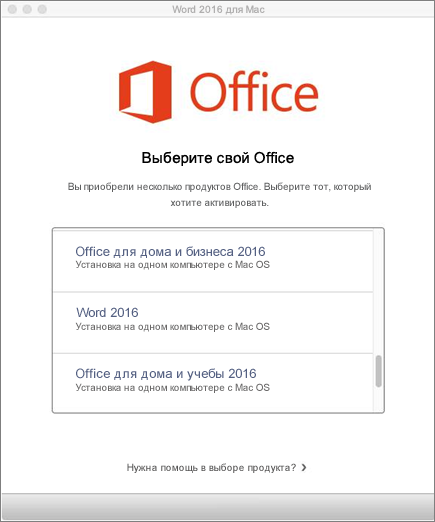
Что делать, если у меня несколько лицензий и появляется сообщение об ошибке "ключ уже используется"?
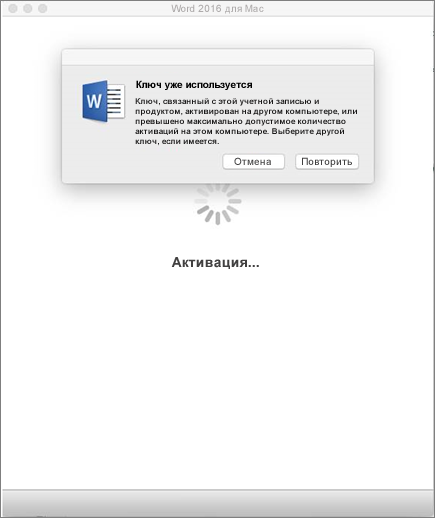
Если вы пытаетесь активировать единовременно установленный экземпляр Microsoft 365 для Mac и получаете сообщение об ошибке: Ключ уже использован, необходимо выбрать другую лицензию для использования.Нажмите кнопку Отмена, и вы вернетесь на экран выбора лицензии.
Лицензия, которую вы попытались использовать, будет затенена. Вы сможете выбрать любую другую еще не использованную лицензию.
Где мне ввести ключ продукта?
Если вы еще не использовали ключ продукта для Microsoft 365 для Mac, вам понадобится сделать это до активации. Сделайте следующее:
Шаг 1. Перейдите в https://www.office.com/setup
Шаг 2. Войдите в свою учетную запись Майкрософт или создайте учетную запись, если у вас ее нет (вы можете создать ее с использованием любого имеющегося адреса электронной почты). Обязательно запомните учетные данные, чтобы впоследствии можно было устанавливать и переустанавливать Office без ключа продукта.
Шаг 3. Введите ключ продукта Office без дефисов.
Шаг 4. Следуйте инструкциям, чтобы завершить процесс активации.