-
На вкладке Вставка выберите
-
Добавьте имя, заголовок, адрес электронной почты и инструкции подписывателя в разделе Настройка подписи. и нажмите кнопку ОК.
-
Дважды щелкните подпись, чтобы подписать, просмотреть сведения о документе, добавить сведения или изменить сертификаты, а затем нажмите кнопку Подписать.

Совет: Дополнительные сведения о работе цифровых подписей см. в статье Добавление и удаление цифровой подписи в файлах Office.
Добавление строк цифровой подписи в настоящее время невозможно в Word в Интернете. Однако вы можете добавить строки подписи в классическое приложение Word.
-
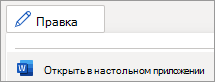
Чтобы открыть классическое приложение, в верхней части ленты выберите Редактирование > Открыть в классическом приложении.
У вас нет классического приложения Word? Попробуйте купить Microsoft 365.
Чтобы добавить цифровую подпись, может потребоваться надстройка. Существует множество надстроек, которые предоставляют службу цифровой подписи в Word, включая DocuSign, Adobe и другие.
-
На вкладке Главная выберите
-
Найдите электронную подпись, выберите Добавить для нужной службы и следуйте инструкциям.
-
Используйте метод, предписанный поставщиком надстроек, чтобы вставить цифровую подпись в документ.

Совет: Дополнительные сведения о работе цифровых подписей см. в статье Добавление и удаление цифровой подписи в файлах Office.