-
На вкладке Вид выберите Макросы > Запись макроса.
-
Введите имя макроса и выберите место его хранения.Чтобы сделать его доступным во всех документах, в разделе Сохранить макрос в выберите Все документы (Normal.dotm).
-
При необходимости назначьте кнопку или сочетание клавиш для запуска макроса.
-
Выполните действия, которые нужно записать. Word зафиксирует ваши щелчки и нажатия клавиш.Совет. Используйте клавиатуру для выделения текста во время записи; Макросы не записывают выбор мыши.
-
Чтобы остановить запись, на вкладке Вид выберите Макросы > Остановить запись.
Узнайте больше о создании или запуске макроса.
-
На вкладке Вид щелкните стрелку вниз на вкладке Макросы и выберите Пункт Записать макрос.
-
Введите имя макроса и выберите место его хранения.Чтобы сделать его доступным во всех документах, в разделе Сохранить макрос в выберите Все документы (Normal.dotm).
-
Чтобы назначить сочетание клавиш для запуска макроса, щелкните значок клавиатуры, в разделе Нажмите новое сочетание клавиш, нажмите используемую комбинацию клавиш, нажмите кнопку Назначить , а затем ОК.
-
Выполните шаги для записи. Word будет записывать все, что вы щелкаете мышью, и все клавиши, которые вы нажимаете.Совет. Используйте клавиатуру для выделения текста во время записи; Макросы не записывают выбор мыши.
-
Чтобы остановить запись, на вкладке Вид выберите Макросы и Остановить запись.
Создание макроса в настоящее время невозможно в Word в Интернете. Однако его можно создать в классическом приложении Word.
-
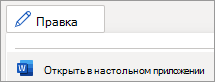
Чтобы открыть классическое приложение, в верхней части ленты выберите Редактирование > Открыть в классическом приложении.
У вас нет приложения? Попробуйте купить Microsoft 365.