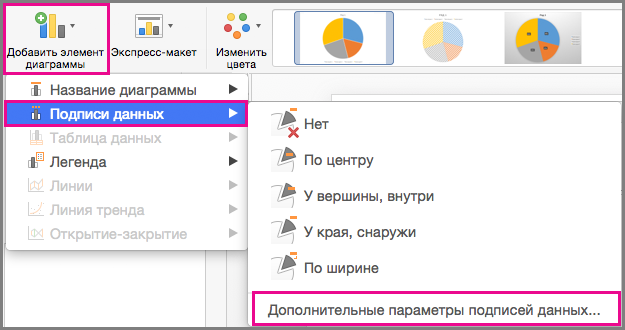
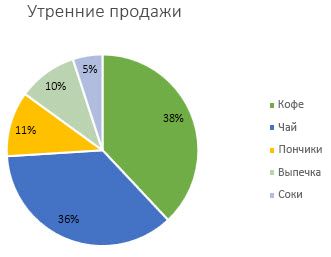
Подписи данных, содержащие сведения о рядах или отдельных точках данных, упрощают понимание диаграммы. Так, без меток данных на приведенной ниже круговой диаграмме было бы не совсем понятно, что объем продаж кофе составляет 38 % от общего объема продаж. Метки данных можно форматировать, чтобы отобразить специфические элементы, например процентные значения, имена рядов или категорий.
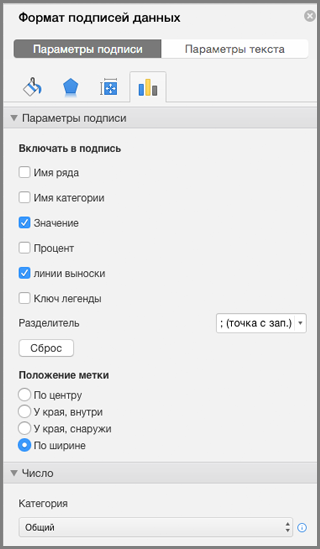
Существует множество вариантов форматирования меток данных. Вы можете добавить линии выноски, настроить форму метки, а также изменить ее размер. Все эти действия выполняются в области задач "Формат меток данных ". Чтобы получить доступ к ним, после добавления меток данных выберите метку данных для форматирования, щелкните ее правой кнопкой мыши и выберите "Форматировать метки данных". Вы также можете перейти в раздел "Конструктор> диаграмм","Добавление элементов диаграммы>", "Подписи данных",>"Другие параметры меток данных".
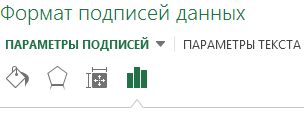
Чтобы перейти в соответствующий раздел, щелкните один из четырех значков, показанных ниже (Заливка и границы, Эффекты, Размер и свойства (Макет и свойства в Outlook или Word) или Параметры подписи).
Вот пошаговые инструкции для некоторых из самых популярных действий. Если вы хотите узнать больше о заголовках в метках данных, см. статью Изменение названий и меток данных на диаграмме.
Соединение подписей данных с точками данных с помощью линий выноски
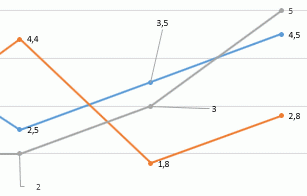
Линия, соединяющая метку данных и связанную с ней точку данных, называется линией выноски. Это удобно, если метка данных размещена вдали от точки данных. Чтобы добавить линию выноски на диаграмму, щелкните подпись и, когда появится четырехсторонняя стрелка, перетащите ее. При перемещении подписи данных линия выноски автоматически перемещается вслед за ней. Если раньше эта функция была доступна только для круговых диаграмм, то сейчас она доступна всем типам диаграмм с метками данных.
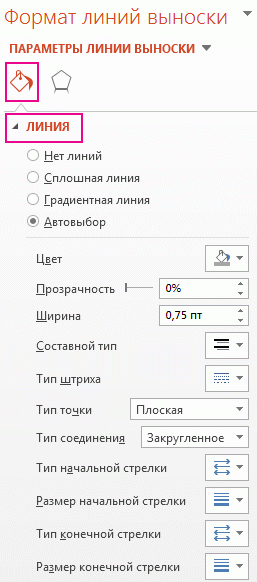
Изменение вида линий выноски
- Выделите соединительные линии, которые требуется изменить.
-
Выберите пункт "Заливка & строку>" и внесите необходимые изменения.
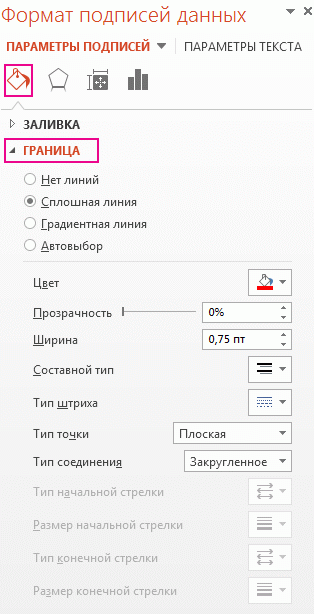
Изменение вида подписей данных
Придать новый вид подписям данных можно по-разному, например можно изменить цвет границы подписи, чтобы выделить ее.
Выделите подписи данных, границы которых требуется изменить. Чтобы изменить границу только одной подписи данных, щелкните ее дважды.
Щелкните пункт "Заливка &граница линии>" и внесите нужные изменения.
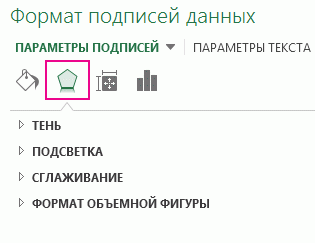
Совет
С помощью эффектов можно сделать подпись действительно оригинальной. Для этого откройте вкладку Эффекты и выберите нужный эффект. Только смотрите не перестарайтесь.
Изменение формы подписей данных
Чтобы придать диаграмме нужный вид, можно создать подписи данных практически любой формы.
- Щелкните правой кнопкой мыши подпись данных, которую требуется изменить, а затем выберите команду Изменить формы меток данных.
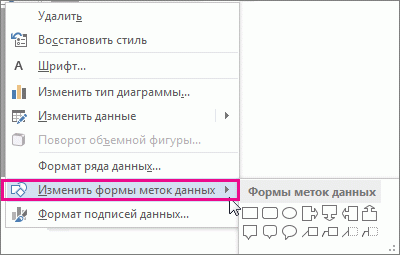
- Выберите нужную фигуру.
Изменение размера подписей данных
Щелкните подпись данных и растяните ее границы до необходимого размера.
Совет
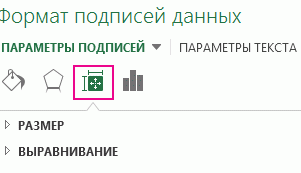
Вы можете настроить другие параметры размера (в Excel и PowerPoint) и выравнивания на вкладке Размер и свойства (Макет и свойства в Outlook или Word). Для этого дважды щелкните подпись данных и выберите Размер и свойства.
Добавление поля к подписи данных
К подписи данных можно добавить встроенное поле диаграммы, например имя ряда или категории. Но гораздо полезнее добавить ссылку на ячейку с пояснительным текстом или вычисляемым значением.
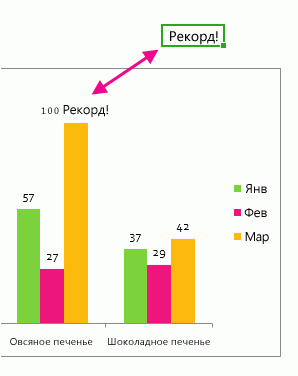
- Щелкните подпись данных правой кнопкой мыши и выберите команду Вставить поле метки данных.
Если выделен весь ряд данных, эта команда не отобразится. Убедитесь, что выбрана только одна метка данных.
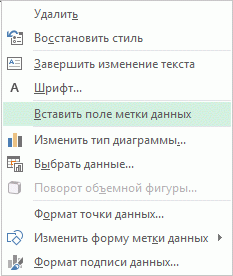
- Выберите поле, которое вы хотите добавить к подписи данных.
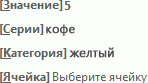
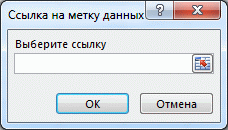
- Чтобы связать подпись данных с ссылкой на ячейку, щелкните [Ячейка] Выберите ячейку, а затем введите ссылку на ячейку.
Совет
Чтобы вернуть стандартную подпись данных, в группе Параметры подписи выберите команду Сброс.