

По умолчанию приложение Excel определяет минимальное и максимальное значения масштаба на вертикальной оси (оси значений), также называемой осью Y, при создании диаграммы. Однако шкалу можно настроить в соответствии со своими потребностями. Если отображаемые на диаграмме значения охватывают очень широкий диапазон, вы также можете использовать для оси значений логарифмическую шкалу.
Сведения о том, как изменить шкалы других осей, см. в статье Изменение масштаба горизонтальной оси (категорий) на диаграмме или Изменение масштаба оси глубины (рядов данных) на диаграмме.
В диаграмме выберите ось значений, которую требуется изменить, или выполните указанные ниже действия, чтобы выбрать ось из списка элементов диаграммы.
- Щелкните в любом месте диаграммы, чтобы отобразить вкладки "Конструктор " и "Формат ".
- На вкладке "Формат" в группе "Текущий выделенный" щелкните раскрывающийся список "Элементы диаграммы" и выберите "Вертикальная ось значений".
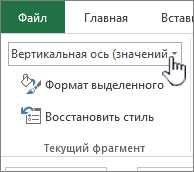
На вкладке "Формат" в группе "Текущий выделенный фрагмент" щелкните "Формат выделенного фрагмента".
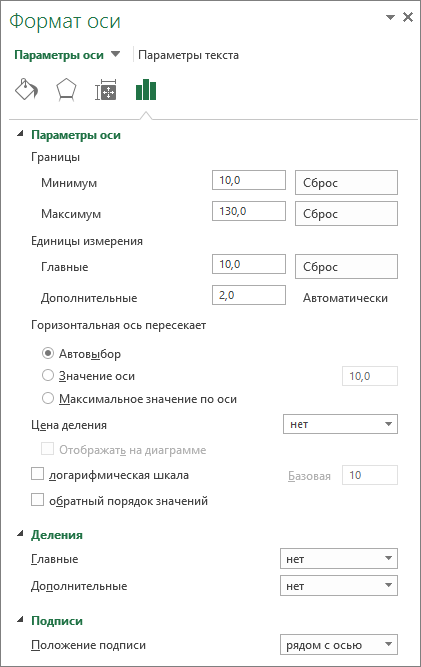
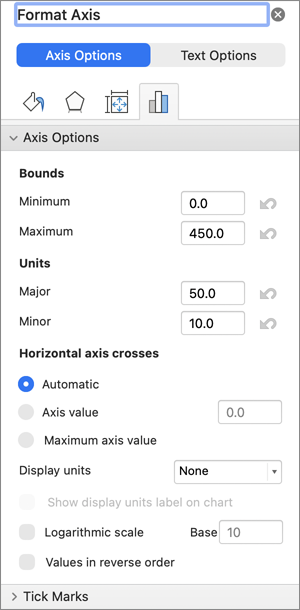
В области "Формат оси " выберите "Параметры оси", а затем выполните одно или несколько из следующих действий:
Внимание! Эти параметры доступны только в том случае, если выбрана ось значений.- Чтобы изменить число, с которого начинается или заканчивается вертикальная ось (ось значений), для параметра "Минимум " или "Максимум " введите другое число в поле "Минимум " или " Максимум ". При необходимости можно выбрать "Сбросить ", чтобы вернуть исходное значение.
- Чтобы изменить интервал деления и сетки диаграммы, для параметра Основная единица или Младшая единица введите другое число в поле Основная единица или Дополнительная единица . Нажмите кнопку "Сброс " рядом с измененным полем, чтобы вернуть его к исходному значению.
- Чтобы изменить порядок значений, установите флажок Обратный порядок значений.
Примечание. При изменении порядка значений на вертикальной оси (значений) снизу вверх подписи категорий на горизонтальной оси (категорий) переворачиваются снизу вверх диаграммы. При изменении порядка категорий слева направо подписи значений зеркально отобразятся слева направо. - Чтобы применить к оси значений логарифмическую шкалу, установите флажок Логарифмическая шкала.
Примечание. Логарифмическая шкала не может использоваться для отрицательных значений или нуля. - Чтобы изменить единицы, отображаемые для оси значений, выберите нужный вариант в списке Отображаемые единицы.
Для вывода подписи, описывающей единицы измерения, установите флажок Отображать на диаграмме.
Совет: Изменение единицы измерения полезно использовать, если значениями диаграммы являются большие числа, которые должны выглядеть короче и более удобочитаемыми на оси. Например, можно представить значения в диапазоне от 1 000 000 до 50 000 000 как значения от 1 до 50 и добавить подпись о том, что единицами являются миллионы. - Чтобы изменить положение делений и подписей оси, в разделе "Деления" выберите нужные параметры в полях Главные и Дополнительные.
- Откройте раскрывающийся список в разделе "Метки" и выберите положение метки.
- Чтобы изменить точку, в которой требуется пересечь горизонтальную ось (ось категорий) с вертикальной осью (ось значений), в разделе "Перекрытие пересекается с т" выберите "Значение оси" и введите необходимое число в текстовом поле.
Или выберите Максимальное значение оси, чтобы указать, что горизонтальная ось (категорийная) пересекает вертикальную ось (значение) с наибольшим значением на оси.
Примечание.При выборе максимального значения оси метки категорий перемещаются на противоположную сторону диаграммы.
Советы
- Если на диаграмме отображается вспомогательная вертикальная ось (значений), можно изменить шкалу и этой оси. Дополнительные сведения об отображении вспомогательной вертикальной оси см. в статье Добавление и удаление вспомогательной оси на диаграмме.
- На точечной и пузырьковой диаграммах значения выводятся по горизонтальной оси (категорий) и вертикальной оси (значений), а на графике значения отображаются только по вертикальной оси. Это различие очень важно учитывать при определении нужного типа диаграммы. Так как шкалу горизонтальной оси (категорий) графика невозможно изменить (в отличие от вертикальной оси (категорий) точечной диаграммы), если вы хотите настроить шкалу этой оси или использовать логарифмическую шкалу, следует выбрать точечную диаграмму вместо графика.
- После изменения шкалы оси может потребоваться настроить ее форматирование. Дополнительные сведения см. в статье Изменение отображения осей диаграммы.