
В приложениях Microsoft Office отображаются последние документы, которые вы открывали в программе, и можно быстро получить к ним доступ по ссылкам. Эта функция по умолчанию включена, но вы можете самостоятельно отключать или включать ее, очищать список и настраивать количество отображаемых в нем файлов. Чтобы отключить закрепление или избранное, установите нулевое число файлов.
Примечание
- Если эта возможность была выключена и затем включена, то будут отображаться только файлы, открытые и сохраненные после ее включения.
- Если вы закроете файл, а затем переместите его в другое расположение, например с помощью обозревателя Windows, ссылка на этот файл в списке последних, в котором вы его создали, больше не будет работать. Необходимо выбрать расположение в разделе "Открыть файл>" и перейти к файлу, чтобы открыть его. После открытия файла в новом расположении ссылка на него будет добавлена в список. Дополнительные сведения о том, как отрыть файл таким образом, см. в статье: Открытие файлов из меню "Файл"
"Закрепление" в Microsoft 365
В последних версиях Microsoft 365 отображение закрепления было убрано в пользу избранного. Отличие заключается в том, что теперь вы можете добавлять файлы или удалять их из отдельного списка, из которого проще найти любимые или "закрепленные" файлы. Список "Последние" — это автоматический список, куда можно прокручивать содержимое при добавлении новых, а список "Избранное " является постоянным или управляемым пользователем. Файлы остаются в списке "Избранное" до тех пор, пока вы явным образом не удалите их. В окне открытия файла отобразятся списки "Последние " и "Избранное ".
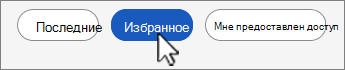
Добавление файла в Избранное
- На вкладке "Файл " выберите "Открыть ", чтобы просмотреть список последних .
- Щелкните правой кнопкой мыши имя любого файла и выберите "Добавить в Избранное".
Вы по-прежнему будете видеть файл в списке "Недавние ", но сможете быстро открыть его в любое время из списка "Избранное ".
Удаление файла из избранного
- На вкладке "Файл" выберите "Открыть " и выберите "Избранное " в верхней части списка.
- Щелкните правой кнопкой мыши имя файла, чтобы удалить его, и выберите команду "Удалить из избранного".
Файл по-прежнему будет отображаться в списке "Последние".
Внимание!
Если щелкнуть правой кнопкой мыши и выбрать команду "Удалить из списка " для файла в разделе "Недавние " или "Избранное", он будет удален из обоих мест.
Закрепление файла в списке недавно использовавшихся файлов в более ранних версиях
- На вкладке "Файл " выберите "Открыть ", чтобы просмотреть список последних использованных файлов.
- Наведите указатель мыши на файл, который нужно закрепить, и выберите " Закрепить этот элемент в списке"
 (в правой части списка файлов).
Когда файл закреплен в списке, значок закрепления выглядит следующим образом: .
.
Совет
Нажмите кнопку закрепления еще раз, чтобы открепить файл.
Файлы, закрепленные в списке, выводятся в обратном хронологическом порядке (начиная с новых записей).
Удаление отдельного файла из списка недавно использовавшихся файлов
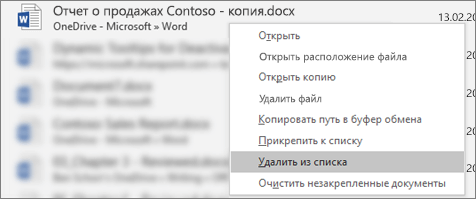
Если вы хотите удалить какие-либо файлы из списка, просто щелкните их правой кнопкой мыши и выберите команду Удалить из списка.
Внимание!
Убедитесь, что выбрана команда "Удалить из списка", а не "Удалить файл ", если вы не хотите удалить файл из всей системы.
Изменение количества файлов, отображаемых в списке последних использованных файлов
- На вкладке "Файл " нажмите кнопку "Параметры " и выберите пункт "Дополнительно".
- В поле рядом с параметром "Показать это количество последних документов " в поле " Отображение" введите количество отображаемых файлов.
Совет
Чтобы не видеть файлы в списке недавно использовавшихся файлов, установите параметр "Показать это количество последних документов " равным нулю.
Удаление незакрепленных файлов из списка последних использованных файлов
- На вкладке "Файл " выберите "Открыть".
- Щелкните правой кнопкой мыши файл в списке и выберите "Удалить открепленные документы".
- Нажмите кнопку " Да ", чтобы очистить список.
Почему в списке недавно использовавшихся файлов появились файлы, которые давно (или вообще) не открывались?
Список недавно использовавшихся файлов синхронизируется с учетной записью Майкрософт. Это удобно, так как если вы используете несколько устройств (например, компьютер и ноутбук), в обоих списках будут одни и те же файлы.
Однако если у вас есть старый компьютер, который вы давно не включали, при его подключении к сети он может синхронизироваться, из-за чего некоторые документы их старого списка могут попасть в новый.
Кроме того, это может произойти, если кто-то другой, например член семьи, использует ваш компьютер. Если они вошли с вашей учетной записью, все документы, над которыми они работали, появятся в списке.
Лучший способ удалить такие файлы из списка — выполнить процедуру, описанную выше в разделе "Удаление отдельного файла из списка недавно использовавшихся файлов". Щелкните правой кнопкой мыши ненужные файлы и выберите команду Удалить из списка.