
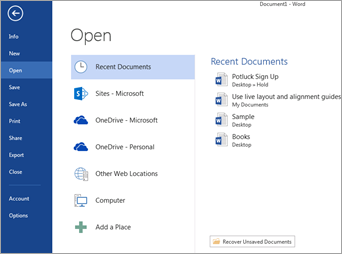
На вкладке "Открыть" в меню "Файл" отображаются последние файлы на разных устройствах, а также ссылки на общие расположения, используемые для хранения файлов.
Открытие файла Office для Windows
Откройте приложение Office, выберите "Открыть файл>", щелкните значок "Открыть" или нажмите клавиши CTRL+O.
Недавние файлы
В списке "Последние " отображаются файлы, недавно открывавшиеся на любом из устройств. Если этот список становится слишком длинным, вы можете удалить из него файлы. Просто щелкните правой кнопкой мыши (или нажмите и удерживайте) имя файла, а затем выберите "Удалить из списка". Вы также можете выбрать Удалить ненужные элементы , чтобы удалить все файлы, которые не были добавлены в избранное.
Чтобы внести другие изменения в список последних, см. раздел Настройка списка последних использованных файлов. Если вы не используете список последних файлов, а хотите сразу перейти к просмотру папок, нажмите клавиши CTRL+F12 , чтобы напрямую перейти к диалоговому окну "Открыть ".
Общие файлы
Выберите "Мне предоставлен доступ", чтобы открыть файлы, которыми с вами поделились другие пользователи.
Файлы OneDrive или SharePoint
Чтобы получить доступ к файлам из библиотек OneDrive или SharePoint , выберите нужное расположение и перейдите к нужному файлу.
Локальные файлы
Выберите "Этот компьютер ", чтобы открывать локальные файлы, включая съемные диски.
Files в облаке
Чтобы добавить новое облачное расположение, выберите "Добавить место".
Совет
Если вы не хотите открывать файл>и всегда использовать диалоговое окно "Открыть", сделайте следующее: Выберите "Параметры> файла>" "Сохранить", а затем установите флажок "Не показывать представление Backstage при открытии или сохранении файлов с помощью сочетаний клавиш" проверка. Затем закройте и снова откройте все открытые приложения Microsoft 365. Обратите внимание, что это изменение влияет только на то, что отображается при нажатии клавиш CTRL+O для доступа к диалоговому окну "Открытие Files".
Поиск файла
Чтобы найти документ на компьютере, но не знаете, где он, выберите "Обзор". Нажмите "Обзор", чтобы открыть файловый браузер и найти нужный файл. В открывшемся диалоговом окне " Открыть " в поле поиска в правом верхнем углу введите имя файла целиком или его часть, а также текст, который может содержаться в файле, а затем нажмите клавишу ВВОД. Появится список соответствующих документов.
См. также

У вас есть другие вопросы или комментарии об использовании Microsoft Office?
См. статью Как оставить отзыв по Microsoft Office?