
Если приложение Microsoft 365 неожиданно закрылось, прежде чем вы сохранили последние изменения, при следующем открытии приложения автоматически откроется восстановление документов , с помощью которого вы сможете восстановить файл. В восстановлении документов перечислены все открытые файлы, которые были восстановлены с момента последнего сохранения, с момента последнего автосохранения (если ваш файл хранится в OneDrive или SharePoint и вы являетесь подписчиком Microsoft 365) или с момента последнего автоматического восстановления.
Чтобы увидеть всю область "Восстановление документов", наведите указатель мыши на правый край области, пока не появятся стрелки, указывающие влево и вправо. Затем щелкните стрелку и перетащите ее вправо, чтобы расширить область Восстановление документов.
Совет
Если вы являетесь подписчиком Microsoft 365, самый безопасный способ работы — хранить файлы в OneDrive или SharePoint и использовать автосохранение.
Как выбрать файлы, которые нужно сохранить?
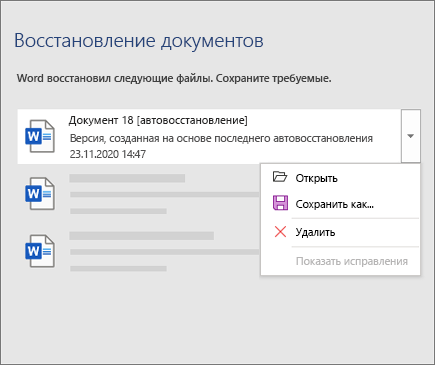
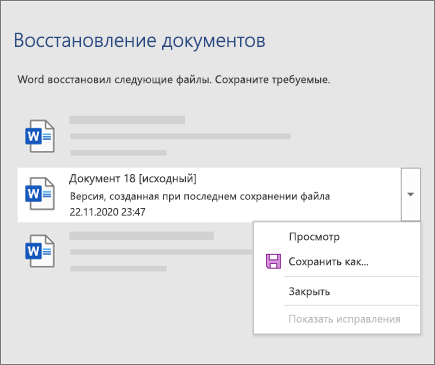
Если в области Восстановление документов содержится несколько документов и вы не знаете, какой из них сохранить, посмотрите на дату и время создания каждого файла, которые отображаются под именем файла. Если вы видите несколько версий одного и того же файла, вероятно, имеет смысл открыть наиболее позднюю из них, так как она содержит последние изменения. Вы можете щелкнуть каждый файл, чтобы открыть документ и просмотреть его, или щелкнуть стрелку вниз справа от любого файла в области восстановления документов и выбрать один из следующих вариантов в зависимости от отображаемых вариантов:
- Открытие или просмотр файла
- Команда "Сохранить как ", чтобы сохранить файл
- DELETE для удаления файла
- Закрыть, чтобы закрыть файл
- Показать восстановленные элементы, чтобы посмотреть, были ли обнаружены и исправлены какие-либо ошибки файла
После открытия любого файл из списка вы можете продолжить работу в нем или сохранить его. Восстановив все документы, которые нужно сохранить, нажмите кнопку "Закрыть", а затем выберите один из следующих вариантов:
- Да, я хочу просмотреть эти файлы позже (самый безопасный вариант). Выберите этот параметр, если не уверены, нужны ли вам данные из восстановленных версий файлов.
- Нет, удалите файлы. Я сохранил нужные файлыВыберите этот вариант, если уверены, что данные из восстановленных версий не нужны.
Если нажать кнопку "Закрыть ", не проверив все восстановленные файлы, вам будет предложено просмотреть их позже. Когда вы откроете приложение в следующий раз, вы сможете сохранить или удалить эти файлы автовосстановления.
Подробнее
Нужна помощь?
- Задайте свой вопрос в сообществе Microsoft Answers
- Обратитесь в службу технической поддержки.