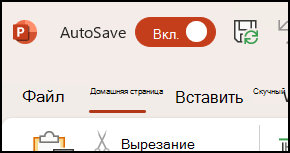
Автосохранение — это новая функция, доступная в приложениях Excel, Word и PowerPoint для подписчиков Microsoft 365, которая автоматически сохраняет ваш файл каждые несколько секунд прямо во время работы.
Функция автосохранения включена по умолчанию в Microsoft 365 для файлов, хранящихся в OneDrive, OneDrive для бизнеса или SharePoint Online.
Важно
Вы используетефункцию "Сохранить как"> после внесения изменений в исходный документ или шаблон? В этом случае рекомендуем перед внесением изменений воспользоваться командой"Сохранить копию>". Если файл все же перезаписан функцией автосохранения, см. ниже раздел "Мне не нужно было, чтобы изменения сохранялись. Как их отменить?"
В Windows функция автосохранения доступна в Excel, Word и PowerPoint для подписчиков Microsoft 365. Здесь вы найдете ответы на некоторые из часто задаваемых вопросов об этой функции.
Мне не нужно было, чтобы изменения сохранялись. Как их отменить?
Вы можете восстановить предыдущую версию файла с помощью журнала версий.
|
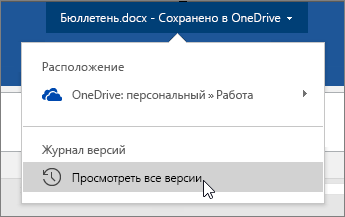
В верхней части окна щелкните имя файла и выберите пункт Журнал версий. Найдите версию, которую хотите восстановить, по дате и времени, а затем щелкните Открыть версию. Откроется еще одно окно, демонстрирующее эту версию файла. Чтобы выполнить откат к этой версии, нажмите кнопку Восстановить. Подробнее о журнале версий... |
|---|
Когда вы открываете файл и вносите первые изменения, функция автосохранения сохраняет эти изменения и в журнал версий добавляется новая версия файла. После этого, хотя функция автосохранения регулярно сохраняет изменения файла, новые версии в течение остального сеанса правки добавляются в журнал версий лишь периодически (примерно каждые 10 минут).
Как поделиться файлом так, чтобы в него нельзя было случайно внести изменения?
Если вы являетесь владельцем файла, вы можете применить настройку, чтобы файл всегда открывался в режиме только для чтения. При открытии такого файла пользователи не смогут сохранять изменения, если они не разрешат их явным образом. Чтобы включить этот параметр для файла, перейдите в раздел"Защита информации о>файле>" Всегда открывать">Только для чтения". Чтобы снова отключить этот его, просто повторите этот процесс.
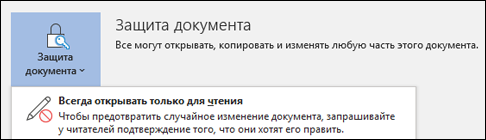
Можно также защитить файл от редактирования другими способами. Если файл хранится в OneDrive, вы можете изменить разрешения для него. Если он хранится в SharePoint, вы можете включить в библиотеке обязательное извлечение файлов.
Что произошло с сохранением файла > как?
|
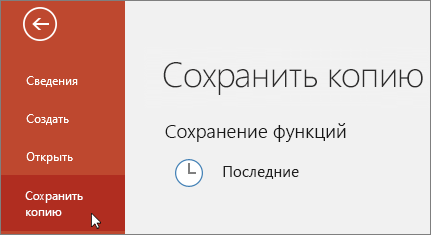
Если вы открываете документ из OneDrive, OneDrive для бизнеса или SharePoint Online, на вкладке "Файл" нет команды "Сохранить как". Вместо нее есть команда Сохранить копию. |
|---|
Часто пользуетесь командой "Сохранить как"? Многие люди привыкли работать над файлом, а затем использовать команду "Сохранить как > ", чтобы сохранить изменения в копии, а не в исходном файле. Однако если включено автосохранение, изменения сохраняются в исходном документе. Поэтому, если вы хотите применить изменения к копии, а не к исходному файлу, рекомендуем воспользоваться функцией"Сохранить копию>" перед внесением изменений.
Я не вижу функцию автосохранения. Как узнать, сохраняются ли файлы?
Индикатор автосохранения отображается в левом верхнем углу в заголовке окна, если у вас есть подписка на Microsoft 365 и установлены последние версии Excel, Word и PowerPoint для Windows. Обратите внимание: если вы используете учетную запись для офиса или для учебы, решение о том, какую версию Office вы можете установить, иногда принимает администратор, поэтому последняя версия может быть недоступна. Дополнительные сведения см. в статье Когда станут доступны новые возможности для Microsoft 365?
Если у вас нет подписки, не беспокойтесь. Вам доступно автовосстановление. Эта функция помогает защищать файлы в случае сбоя. Если вы повторно открываете файл после сбоя, в области "Восстановление документов" приводится его версия с последними изменениями. Дополнительные сведения о включении автовосстановления см. в статье Защита файлов в случае сбоя.
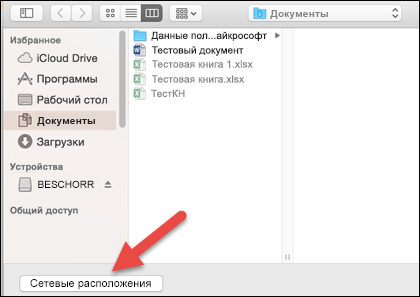
И, конечно же, вы всегда можете сохранить файл вручную обычным способом, нажав клавиши CTRL+S, нажав кнопку «Сохранить» или выбрав «Сохранение файла>».
У меня есть подписка и последняя версия Office. Почему автосохранение отключено?
Aвтосохранение включено при работе над файлами, которые хранятся в OneDrive, OneDrive для бизнеса или SharePoint Online. Если файл сохранен в другом месте (или еще не сохранен), автосохранение отключено. Это происходит, если ваш файл хранится на локальном сайте SharePoint, файловом сервере, в другой облачной службе или имеет локальный путь, например C:\.
Есть и другие причины, по которым автосохранение может быть отключено. Вот наиболее распространенные:
- Файл сохранен в старом формате: XLS, PPT или DOC.
- Файл находится в локальной папке OneDrive, и синхронизация OneDrive приостановлена.
- Файл синхронизируется с помощью более ранней версии приложения "Приложение синхронизации OneDrive". Дополнительные сведения об обновлении OneDrive см. в статье Синхронизация файлов с помощью OneDrive в Windows.
- Файл внедрен в другой файл Office.
- Презентация находится в режиме слайд-шоу.
Если вы используете Excel и перепробовали все вышеперечисленное, возможно, ваш файл содержит функции, которые не поддерживаются функцией автосохранения. Выполните одно или несколько из указанных ниже действий, чтобы ее включить.
Примечание. С выключенным автосохранением совместная работа может быть менее эффективной, что займет больше времени для адаптации обновлений других пользователей и повысится вероятность конфликтов. Поэтому, если вы планируете совместную работу над файлом, рекомендуется следовать инструкциям ниже, чтобы повторно включить автосохранение.
- Отключите функцию общей книги. Эта функция была старым методом предоставления общего доступа. У нее имеется множество ограничений, поэтому она была заменена функцией совместного редактирования.
- Если возможно, замените шифрование паролей метками конфиденциальности. Сначала удалите пароль: перейдите к защитесведений> о файле>книги. удалите пароль и нажмите кнопку ОК. После этого примените к книге соответствующую метку: Домашняя > чувствительность > выберите правильную метку
- Если возможно, замените ограничение доступа метками конфиденциальности. Сначала снимите ограничения доступа: перейдите кразделу "Сведения о файле>>" Защита книги>"Ограничить доступ" и нажмите "Неограниченный доступ". Затем примените к книге соответствующую метку: Домашняя > конфиденциальность > выберите правильную метку
- Если вы открываете моментальный снимок книги из SharePoint, откройте вместо него сам файл.
- Деактивируйте надстройку, которая вызывает отключение автосохранения. Выберите пункты"Параметры файла>", "Надстройки>", "Надстройки>> Excel"Перейдите и снимите флажок "Проверка" для надстройки.
- Снимите проверку совместимости: "Сведения о > файле>", "Проверка книги>", "Проверка совместимости". Затем снимите флажок "Проверить совместимость" при сохранении книги.
- Если файл содержит внедренные объекты, рассмотрите возможность замены их ссылками. Дополнительные сведения см. здесь.
Что если я хочу быстро внести пробные изменения, которые не нужно видеть другим пользователям?
Простой способ — отключить параметр Автосохранение, прежде чем вносить изменения. Если изменения временные и их не нужно сохранять, закройте файл. Нажмите кнопку Нет, когда вам будет предложено сохранить его. Если вы решили сохранить изменения, просто снова включите автосохранение.
Что будет, если отключить автосохранение для файла?
Если вы не хотите, чтобы вносимые вами изменения сохранялись постоянно и отображались для других пользователей, можно отключить автосохранение. В таком случае, когда все будет готово, нажмите кнопку "Сохранить " (или нажмите CTRL+S), чтобы сохранить изменения и отобразить их всем остальным пользователям, работающим над файлом. (Вы также можете снова включить параметр Автосохранение, чтобы сохранить изменения и поделиться ими.)
По умолчанию автосохранение всегда включено для файлов в Microsoft Cloud. Однако если выключить автосохранение для отдельного файла, программа запомнит эту настройку, и когда вы будете открывать его в дальнейшем, эта функция будет выключена. Если вы снова включите автосохранение, эта функция останется включенной для данного файла.
Когда автосохранение отключено, автовосстановление по-прежнему работает в случае сбоя системы при открытом файле.
Как по умолчанию отключить автосохранение?
Если вы выключите автосохранение отдельного файла, программа запомнит эту настройку, и когда вы будете открывать его в дальнейшем, эта функция будет отключена. Если вы снова включите автосохранение для отдельного файла, эта функция останется включенной для данного файла.
Если нужно, чтобы автосохранение по умолчанию было отключено для всех файлов, перейдите кразделу "Параметры>файла>" и снимите флажок "Автосохранение файлов OneDrive и SharePoint Online по умолчанию в <приложении>".
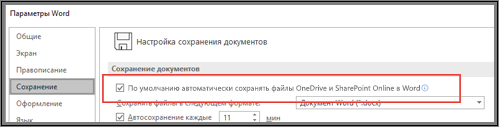
Чтобы изменения вступили в силу, перезапустите Word (или другое приложение, в котором вы работаете).
Примечание
- Если вы хотите выключить автосохранение по умолчанию для всех приложений Office, таких как PowerPoint и Excel, повторите эти действия для каждого из них.
- Если вы хотите, чтобы автосохранение было включено для каких-то отдельных файлов, вы можете открыть их и вручную включить автосохранение.