Если вы хотите изменить имя или расположение файла без создания новой копии, выполните следующие действия.
Если вы являетесь подписчиком Microsoft 365, то самый простой способ переименовать или переместить файл Office — открыть его в классическом приложении Microsoft 365, например Word, а затем выбрать имя файла в заголовке окна. В появившемся меню можно переименовать файл, выбрать для него другое расположение или просмотреть журнал версий файла.
 Если файл не является файлом Microsoft Office или вы не являетесь подписчиком Microsoft 365, самый простой способ переименовать или переместить файл — использовать проводник в Windows.
Откройте проводник, перейдя в раздел «Мой компьютер» или нажав клавиши Windows + E на клавиатуре. Найдите файл, который нужно переименовать, выделите его и нажмите на ленте кнопку " Переименовать " (или нажмите клавишу F2 на клавиатуре). Введите новое имя файла и нажмите клавишу ВВОД.
Если вы являетесь подписчиком Microsoft 365, то самый простой способ переименовать или переместить файл Office — открыть его в классическом приложении Microsoft 365, например Word, а затем выбрать имя файла в заголовке окна. В появившемся меню можно переименовать файл, выбрать для него другое расположение или просмотреть журнал версий файла.

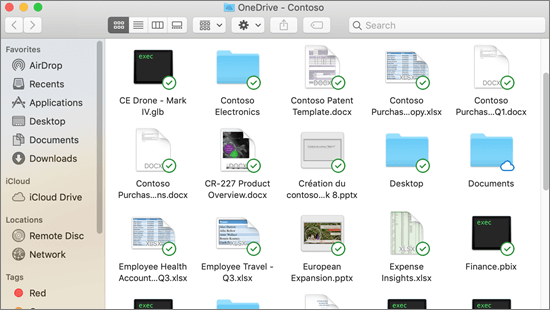
Если файл не является файлом Microsoft Office или вы не являетесь подписчиком Microsoft 365, самый простой способ переименовать или переместить файл на компьютере Mac — использовать Finder. Найдите и выберите файл, а затем выберите "Переименоватьфайл>". Введите новое имя и нажмите клавишу ВВОД.
Когда вы начинаете новый пустой документ в Office для Интернета, он получает имя, например "Документ4" или "Презентация2". Чтобы переименовать документ или переместить его во время редактирования, выберите имя файла в верхней части окна браузера и введите нужное имя.

Если при вводе ничего не происходит, проведите проверку, чтобы убедиться, что вы находитесь в режиме редактирования (выберите вкладку "Вид" и найдите поле "Просмотр" или "Редактирование". Если там написано "Просмотр", разверните окно и выберите "Редактирование".
За исключением PowerPoint для Интернета, вы не сможете переименовать файл, если другие люди работают над ним одновременно с вами. Подождите, пока вы не останетесь единственным в документе, а затем переименуйте его.
Чтобы переименовать файл в Office для Android, просто откройте файл в соответствующем приложении Office (Word, Excel и т. д.), а затем коснитесь имени файла в верхней части приложения. Введите новое имя и нажмите кнопку "Готово " на клавиатуре.

Если вы работаете над файлом одновременно с вами, его невозможно переименовать. Подождите, пока вы не останетесь единственным в документе, а затем переименуйте его.
Чтобы переименовать файл в Office для iOS, откройте приложение Office, найдите файл в меню "Файл" и нажмите кнопку "Еще " (выглядит как 3 точки). Выберите "Переименовать " в контекстном меню, введите новое имя и нажмите " Переименовать " в правом верхнем углу диалогового окна.

Если вы работаете над файлом одновременно с вами, его невозможно переименовать. Подождите, пока вы не останетесь единственным в документе, а затем переименуйте его.
Если эта статья оказалась для вас полезной (и особенно если нет), воспользуйтесь расположенными ниже элементами управления отзывами, чтобы поделиться с нами идеями о том, как ее улучшить.
