
Вы можете сохранить файл в папке на жестком диске, в сетевом расположении, облаке, на DVD-диске, рабочем столе или на устройстве флэш-памяти. Хотя необходимо определить место назначения, если оно отличается от папки по умолчанию, процесс сохранения будет одинаковым независимо от того, какое место назначения вы выберете. По умолчанию программы Microsoft 365 сохраняют файлы в рабочей папке по умолчанию.
Кроме того, вы можете сохранить файл в другом формате, например RTF, CSV или PDF.
Сохранение файла в OneDrive или SharePoint позволяет получить к нему доступ с любого устройства, а также включает такие функции, как автосохранение и журнал версий, которые помогают предотвратить потерю данных при неожиданном закрытии файла.
Чтобы сохранить файл:
Нажмите CTRL+S или выберите "Сохранить файл>".
Совет
Вы также можете выбрать "Сохранить
 " на панели быстрого доступа.
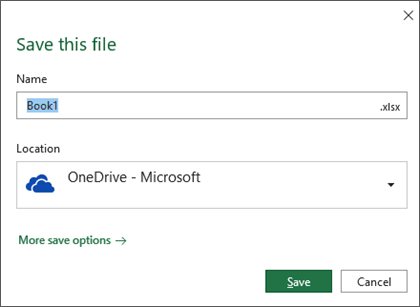
Если файл сохраняется впервые, обязательно нужно ввести для него имя.
Совет
Сохраните файл в облачном хранилище, например в OneDrive или SharePoint, чтобы иметь к нему доступ откуда угодно, работать совместно с другими пользователями в режиме реального времени и получить доступ к журналу версий.
По умолчанию, если вы вошли в систему, файлы сохраняются в OneDrive. Если вы хотите сохранить текущий файл в другом месте, щелкните раскрывающийся список "Расположение ", чтобы увидеть другие недавно использованные расположения. Если нужного расположения там нет, можно открыть окно "Сохранить как" полностью, выбрав "Дополнительные параметры сохранения".
Совет
Если вы сохраняете файл в OneDrive или SharePoint, автосохранение будет включено по умолчанию, поэтому вам не придется помнить о сохранении по ходу работы.
Если вы хотите изменить расположение по умолчанию для этих сохраненных файлов на одну из других недавно использовавшихся папок, выберите раскрывающийся список "Расположение ", щелкните правой кнопкой мыши расположение папки, которое требуется назначить расположением по умолчанию, и выберите " Использовать по умолчанию".

Если вы хотите сохранить документ в расположении, отличном от недавно использовавшихся папок, выберите пункт "Другие расположения". Если вы еще не получили это обновление, ваши приложения Office продолжат использовать меню "Файл" для сохранения.
Совет
- Можно также нажать клавишу F12 или выбрать команду "Сохранитькак>", чтобы открыть меню "Файл".
- Если вы привыкли использовать сочетания клавиш при закрытии документа, например ALT+F4, вы можете быстро запретить сохранение файла, используя сочетания клавиш для этой кнопки (ALT+N).
Сохранение копии как нового файла ("Сохранить как")
Совет
Если вы собираетесь создать новый файл на основе существующего файла, но хотите сохранить только изменения в новом файле, рекомендуется сохранить копию перед внесением каких-либо изменений. Таким образом, исходный файл останется без изменений, а все изменения будут сохранены в новой копии. Можно также щелкнуть исходный файл правой кнопкой мыши и выбрать команду "Открыть копию".
Нажмитеклавишу F12 или щелкните "Сохранить копию".>
По умолчанию Office сохраняет копию в том же расположении, что и исходный файл. Если текущее расположение вам подходит, перейдите к шагу 3. Если вы хотите сохранить копию в другом расположении, выберите его на этом этапе.
Расположение. Описание Сайты – [название вашей компании] Библиотеки документов SharePoint или групп Office 365 OneDrive – [название вашей компании] OneDrive для бизнеса OneDrive — личное OneDrive для пользователей с учетной записью Майкрософт Этот компьютер Локальное устройство, включая все подключенные жесткие диски и устройства флэш-памяти Обзор Откроется проводник, и вы сможете перейти к любому расположению на компьютере. Укажите имя новой копии и нажмите Сохранить.
Исходный файл закроется, а вы продолжите работу над его новой копией.
Совет
если вы часто создаете новые файлы на основе существующих, возможно, вам будут полезны шаблоны, которые упрощают процесс и делают его более безопасным. Дополнительные сведения см. в статье Создание шаблона.
Сохранение файла в другом формате
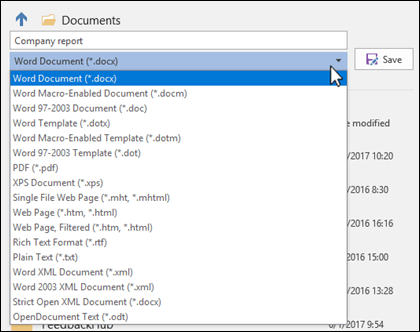
Файл можно сохранить в другом формате, чтобы его можно было открыть в другом приложении или в более ранней версии используемого приложения. Например, вам может потребоваться сохранить документ Word в формате RTF или книгу Excel в формате Comma-Separated Values (CSV).
Важно
Если сохранить файл Office в формате, отличном от формата Open XML (например, .DOCX, .XLSX или .PPTX), некоторые сетевые функции и современные функции, такие как автосохранение или проверка читаемости , не будут работать с этим файлом.
Откройте вкладку Файл.
Выберите команду Сохранить как.
Выберите расположение файла, например OneDrive или "Этот компьютер", в котором нужно сохранить файл.
В поле Имя файла введите новое имя файла.
В списке Тип файла выберите формат, в котором требуется сохранить файл. Например, выберите пункт "Форматированный текст (.rtf), Word 97-2003 (.doc), "Веб-страница" (.htm или .html) или "Через запятую (.csv").
Дополнительные сведения о сохранении файлов в форматах PDF (.pdf) или XPS (XPS) см. в статье Сохранение или преобразование в формат PDF или XPS.
Нажмите кнопку Сохранить.
Резервное копирование и восстановление файлов
Способ создания резервной копии и восстановления файлов зависит от того, где и когда они были сохранены. Чтобы узнать больше о функции, в том числе о том, какие версии Office ее поддерживают, выберите ее имя в таблице ниже.
Сохранено в OneDrive
| Возможности |
|---|
|
Автосохранение Функция автосохранения автоматически сохраняет файл при хранении файла в OneDrive или SharePoint в Microsoft 365. |
|
Журнал версий Журнал версий позволяет просматривать и восстанавливать предыдущие версии файлов, хранящихся в OneDrive или SharePoint в Microsoft 365. |
|
Резервное копирование с помощью OneDrive На компьютере с Windows можно создать резервную копию папок "Рабочий стол", "Документы" и "Изображения" с помощью резервного копирования папок компьютера в OneDrive. См. также Files сохранения в OneDrive по умолчанию в Windows 10. |
|
Восстановление OneDrive (только подписка) Можно восстановить сразу все хранилище OneDrive до предыдущего состояния, если файлы OneDrive удалены, перезаписаны, повреждены или заражены вредоносными программами. |
|
Восстановление удаленных файлов и папок в OneDrive Вы можете восстановить файлы и папки, удаленные из OneDrive. |
Сохранено на устройстве
Если автовосстановление включено и файл неожиданно закрывается, восстановление документов откроется при следующем запуске приложения Office. Вы также можете восстановить более раннюю версию файла Office.
Важно
Даже если автовосстановление включено, во время работы с ним следует часто сохранять файл, чтобы избежать потери данных из-за неожиданного сбоя питания или других проблем.