
Files из Интернета и других потенциально небезопасных мест могут содержать вирусы, черви и другие виды вредоносных программ, которые могут причинить вред вашему компьютеру. Для защиты компьютера файлы из таких потенциально небезопасных расположений открываются только для чтения в режиме защищенного просмотра. Он позволяет читать файлы, просматривать их содержимое и разрешать редактирование с меньшим риском.
Примечание
Если на вашем компьютере включен Application Guard для Microsoft 365 , документы, которые ранее открывались в режиме защищенного просмотра, теперь открываются в Application Guard для Microsoft 365.
В этой статье
Почему файл открывается в режиме защищенного просмотра?
Почему не удается выйти из режима защищенного просмотра?
Я хочу изменить параметры режима защищенного просмотра
Описание параметров режима защищенного просмотра в центре управления безопасностью
Что происходит с надстройками в режиме защищенного просмотра?
Что происходит с облачными шрифтами в режиме защищенного просмотра?
Разделы справки используют режим защищенного просмотра со средством чтения с экрана?
Почему файл открывается в режиме защищенного просмотра?
Режим защищенного просмотра — это режим только для чтения, в котором отключено большинство функций редактирования. Причин, по которым файл открывается в режиме защищенного просмотра, несколько.
Файл был открыт из Интернета . Когда в режиме защищенного просмотра появляется сообщение "Осторожно, файлы из Интернета могут содержать вирусы. Если редактирование не требуется, безопаснее оставаться в защищенном просмотре". файл открывается из Интернета. Files из интернета могут содержать вирусы и другое вредоносное содержимое. Мы рекомендуем редактировать документ только в том случае, если вы доверяете его содержимому.

Файл был получен как вложение Outlook, и политика компьютера определила отправителя как небезопасного. При отображении сообщения в режиме защищенного просмотра "Осторожно, вложения электронной почты могут содержать вирусы. Если нет необходимости вносить изменения, безопаснее оставаться в режиме защищенного просмотра.", файл получен от потенциально небезопасного отправителя. Мы рекомендуем редактировать документ только в том случае, если вы доверяете его содержимому.

Файл был открыт из небезопасного места — когда в режиме защищенного просмотра появляется сообщение "Файл был открыт из потенциально небезопасного места. Щелкните для получения дополнительных сведений.", файл был открыт из небезопасной папки. Примером небезопасного расположения является папка "Временный Files Интернета". Мы рекомендуем редактировать документ только в том случае, если вы доверяете его содержимому.

Файл заблокирован блокировкой файла . Ниже приведены примеры. Подробнее о функции блокировки файлов

Редактирование запрещено.

Редактирование разрешено, но не рекомендуется, если вы не полностью уверены в надежности содержимого.Ошибка проверки файла, когда в режиме защищенного просмотра отображается сообщение "Microsoft 365 обнаружил проблему с этим файлом. Его изменение может нанести вред компьютеру. Щелкните для получения дополнительных сведений.", файл не прошел проверку файла. Проверка файла проверяет файл на наличие проблем безопасности, которые могут возникнуть в результате изменений в структуре файла.

Файл был открыт в защищенном просмотре с использованием параметра "Открыть в защищенном просмотре", когда в защищенном просмотре появляется сообщение "Файл открыт в защищенном просмотре. Щелкните для получения дополнительных сведений.", вы решили открыть файл в режиме защищенного просмотра. Это можно сделать с помощью параметра "Открыть в защищенном просмотре ":
Выберите "Открыть файл>".
В диалоговом окне " Открыть " щелкните стрелку рядом с кнопкой "Открыть ".
В списке выберите "Открыть в режиме защищенного просмотра".

Файл был открыт из хранилища OneDrive другого человека, когда в режиме защищенного просмотра появляется сообщение "Осторожно! Этот файл находится в OneDrive другого пользователя. Если вы не доверяете этому человеку и не хотите продолжать сотрудничать с ним, безопаснее оставаться в защищенном просмотре.", вы открыли документ из чужой папки OneDrive, например если кто-то поделился с вами файлом в OneDrive. Такие файлы могут быть ненадежными и могут быть использованы для причинения вреда вашему компьютеру. Мы рекомендуем доверять документам только в том случае, если вы доверяете человеку, которому принадлежит это местоположение OneDrive.
Примечание
- В настоящее время эта функция доступна только в клиентах Microsoft 365.
- Если вы нажмете кнопку "Доверять документам от этого пользователя", в будущем все документы из этой папки OneDrive, к которым вы получите доступ, не будут открываться в режиме защищенного просмотра.

Важно
Администраторы могут настроить список потенциально небезопасных расположений, включив в него дополнительные папки.
Как выйти из режима защищенного просмотра, чтобы можно было редактировать, сохранять и печатать содержимое?
Если требуется прочитать файл, но не редактировать его, можно не выходить из режима защищенного просмотра. Если известно, что файл получен из надежного источника, и его необходимо отредактировать, сохранить или распечатать, из режима защищенного просмотра можно выйти. После этого блокировка только для чтения удаляется, и документ помечается как надежный.
Выход из режима защищенного просмотра и редактирование при отображении желтой панели сообщений
- На панели сообщений выберите "Включить редактирование".
Выход из режима защищенного просмотра и редактирование при отображении красной панели сообщений
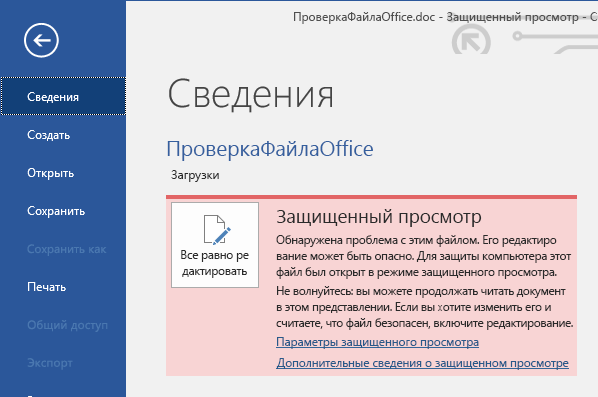
- Все равно выберите "Изменить файл>".
Внимание!
рекомендуем делать это, только если вы доверяете источнику файла и считаете надежным его содержимое.
Почему не удается выйти из режима защищенного просмотра?
Если вы не можете выйти из режима защищенного просмотра, возможно, администратор настроил правила, которые запрещают это делать. Чтобы узнать, так ли это, обратитесь к администратору.
Обнаружена проблема с файлом
Microsoft 365 обнаружила проблему с вашим файлом, и это может представлять угрозу безопасности. Открытие файла в режиме защищенного просмотра поможет защитить компьютер. Редактировать файл рекомендуется только в том случае, если вы доверяете пользователю, отправившему его, и если файл не выглядит подозрительным.
Причины появления этого сообщения
Это сообщение может быть выведено для вредоносного файла, который был создан злоумышленником, чтобы заразить компьютер вирусом или похитить важные данные. Оно означает, что редактировать данный файл может быть опасно. Иногда это сообщение выводится для поврежденных файлов, например в следующих случаях:
- диск, на котором хранится файл, неисправен;
- файл был создан или отредактирован с помощью программы, с которой связаны какие-то проблемы;
- при копировании файла на компьютер произошла непредвиденная ошибка, которая могла быть вызвана проблемой с подключением к Интернету;
- Возможно, существует проблема с тем, как Microsoft 365 ищет проблемы в файлах. Мы работаем над тем, чтобы сделать его лучше, но он не идеален.
Можно ли редактировать файл?
Если источник файла известен и заслуживает доверия, файл можно открыть для редактирования. Подозрительные файлы редактировать не рекомендуется. Ниже приведены примеры таких случаев.
- Источник файла неизвестен или не является надежным.
- Вы не ожидали получить этот файл или не ожидали получить файл такого типа от этого пользователя.
- Содержимое файла кажется необычным (например, является счетом за товар, который вы не покупали) либо вызывает ошибки.
Если файл кажется подозрительным, закройте его и удалите с компьютера. Редактировать его не рекомендуется. Чтобы избавиться от подозрений, можно позвонить отправителю или отправить ему сообщение по электронной почте и запросить дополнительные сведения о файле.
На следующем изображении показан пример кнопки "Все равно изменить " в представлении Microsoft 365 Backstage.
Какие типы файлов вызывают ошибки проверки файла?
- Файлы Word 97–2003 (DOC, DOT).
- Файлы Excel 97–2003 (XLS, XLA, XLT, XLM, XLB, XLT).
- Файлы PowerPoint 97-2003 (.ppt, POT., PPS, PPA)
Я хочу изменить параметры режима защищенного просмотра
Перед изменением параметров режима защищенного просмотра рекомендуется посоветоваться с администратором.
- Выберите "Параметрыфайла>".
- Выберите пункт "Центр> управлениябезопасностью" Параметры> центра управления безопасностью"Защищенный просмотр".
- Внесите необходимые изменения.
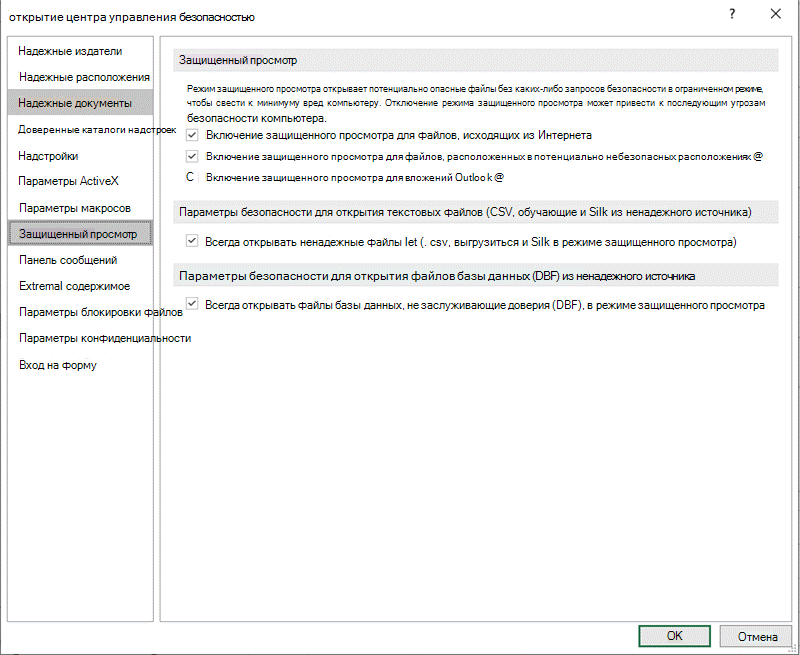
Описание параметров режима защищенного просмотра в центре управления безопасностью
Включение защищенного просмотра для файлов из Интернета. Интернет считается небезопасным местом из-за множества возможностей для злонамеренных действий.
Включить защищенный просмотр для файлов в потенциально небезопасных расположениях. Этот параметр относится к хранящимся на компьютере или в сети небезопасным папкам (например, к папке временных файлов Интернета или другим папкам, назначенным администратором).
Включение защищенного просмотра для вложений Outlook . Вложения в сообщения электронной почты могут поступать из ненадежных или неизвестных источников.
Всегда открывать ненадежные файлы Text-Based (.csv, .dif и .sylk) в защищенном просмотре. Если этот параметр включен, текстовые файлы, открываемые в ненадежном расположении, всегда открываются в режиме защищенного просмотра. Если этот параметр отключен или не настроен, текстовые файлы, открываемые из ненадежного расположения, не открываются в режиме защищенного просмотра.
Этот параметр также может быть настроен администратором в качестве политики с помощью групповой политики или облачной службы политик Microsoft 365.Примечание
Этот параметр политики применяется только к продуктам Microsoft 365.
Всегда открывать ненадежные файлы базы данных (DBF) в режиме защищенного просмотра — Если этот параметр включен для Excel, файлы базы данных, открываемые из ненадежного расположения, всегда открываются в режиме защищенного просмотра. Если этот параметр отключен или не настроен, файлы базы данных, открываемые из ненадежного расположения, не открываются в режиме защищенного просмотра.
Этот параметр также может быть настроен администратором в качестве политики с помощью групповой политики или облачной службы политик Microsoft 365.Примечание
Этот параметр политики применяется только к продуктам Microsoft 365.
Я хочу, чтобы документы, которые ранее считались надежными, перестали такими считаться и открывались в режиме защищенного просмотра
Если ранее вы доверили открытие документа или документов вне защищенного просмотра, (1) выбрав " Разрешить редактирование или надежные документы от этого лица " на панели сообщений или (2) нажав " Изменить" В любом случае , когда файл не прошел проверку, ознакомьтесь с инструкциями в разделе "Надежные документы ", чтобы удалить это решение о доверии и повторно открыть такие документы в режиме защищенного просмотра.
Что происходит с надстройками в режиме защищенного просмотра?
При открытии файла в режиме защищенного просмотра надстройки могут выполняться, но при этом работать неправильно. Если надстройка работает неправильно, обратитесь к ее разработчику. Возможно, необходимо установить обновленную версию надстройки, совместимую с режимом защищенного просмотра.
Что происходит с облачными шрифтами в режиме защищенного просмотра?
Возможно, человек, который прислал вам документ, использовал облачный шрифт, который не поставляется с Windows или Microsoft 365, но должен быть загружен из Интернета при первом использовании. Если это так, и это шрифт, который у вас еще не установлен, он не будет скачиваться, пока вы находитесь в режиме защищенного просмотра. Word попытается заменить другой шрифт, который, как мы надеемся, будет хорошо выглядеть. Если вы уверены, что документ безопасен, и хотите видеть его таким, каким его задумал автор, вам потребуется включить редактирование, чтобы приложение Word могло скачать и установить нужный шрифт.
Примечание
Если приложению Word не удастся найти совместимые шрифты для замены, вместо текста могут отображаться черные прямоугольники. Для устранения проблемы разрешите редактирование, чтобы можно было скачать правильный шрифт.
Разделы справки используют режим защищенного просмотра со средством чтения с экрана?
Когда вы находитесь в защищенном просмотре, редактирование заблокировано, поэтому вы не можете перемещаться по документу, как ожидается. Однако если вам требуется перемещаться по документу в режиме защищенного просмотра с помощью средства чтения с экрана, можно нажать клавишу F7 , чтобы включить клавишную навигацию. Это действие должно позволить вам перемещаться по тексту, не находясь в режиме редактирования.
См. также
Открытие документа после возникновения ошибки типа "Файл поврежден"
Проверка совместимости файлов с более ранними версиями
Включение и отключение защиты в документе, книге или презентации