
При попытке открыть файлы типов, созданные в предыдущих версиях Office (например, документ Word 95), файл по умолчанию открывается в режиме защищенного просмотра, а функции редактирования будут отключены.
Функция блокировки файлов запрещает открывать файлы устаревших типов и вызывает их открытие в режиме защищенного просмотра, отключая при этом команды "Сохранить" и "Открыть". Функция блокировки файлов также ограничивает устаревшие форматы файлов, которые могут представлять угрозу безопасности, в зависимости от параметров центра управления безопасностью или политики организации. В коде, который открывает и сохраняет файлы в устаревших форматах, есть уязвимости, которые могут быть использованы злоумышленниками. Таким образом, они представляют собой угрозу безопасности, которой следует по возможности избегать.
Если в параметрах блокировки файлов выбранными вами или вашим администратором установлено значение " Не открывать выбранные типы файлов", файл не откроется в режиме защищенного просмотра и появится сообщение об ошибке. Дополнительные сведения см. в разделе Описание параметров блокировки файлов.
Ниже приведены примеры панели сообщений для блокировки файлов. Желтый щит означает, что файл можно редактировать, а красный — что файл нельзя редактировать.


Редактирование заблокированного файла
В разделе "Параметры блокировки файлов" центра управления безопасностью можно настроить параметры, позволяющие открывать, изменять и сохранять заблокированные файлы.
- Щелкните "Параметры файла>".
- Щелкните пункт "Центр>управления безопасностью", "Параметры> центра управления безопасностью", "Параметры блокировки файла".
- Установите флажок Открывать выбранные типы файлов в режиме защищенного просмотра и разрешать редактирование.
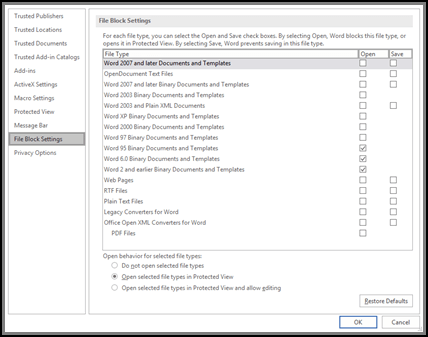
Просмотр и изменение параметров блокировки файлов в центре управления безопасностью
- Откройте приложение Office.
- Щелкните "Параметры файла>".
- Щелкните пункт "Центр>управления безопасностью", "Параметры> центра управления безопасностью", "Параметры блокировки файла".
- В списке Тип файла установите и снимите флажки Открыть и Сохранить для типов файлов, которые нужно заблокировать или разрешить.
Примечание
Вы не можете открыть проверку, не выбрав «Сохранить».
Описание параметров блокировки файлов
- Не открывать выбранные типы файлов Для типов файлов, выбранных с помощью отметок проверки, открытие и сохранение заблокировано. Если этот параметр установлен, при попытке выполнить запрещенную операцию выводится сообщение об ошибке.
- Открытие выбранных типов файлов в режиме защищенного просмотра Файлы выбранных типов открываются в режиме защищенного просмотра. Кнопка Разрешить редактирование отключена на панели сообщений и в представлении Backstage.
- Открытие выбранных типов файлов в режиме защищенного просмотра и разрешение на редактирование Файлы выбранных типов открываются в режиме защищенного просмотра. Кнопка Разрешить редактирование включена на панели сообщений и в представлении Backstage.
Примечание
Если вы работаете в какой-либо организации, ваш администратор мог задать политику, которая не позволяет редактировать заблокированные файлы.
Статьи по теме
Блокирование и разблокирование внешнего содержимого в документах приложений Office
Файл заблокирован другим пользователем, и команды недоступны