
Добавьте на диаграмму линию тренда, чтобы наглядно отобразить тенденции в данных.
Добавление линии тренда
Выберите диаграмму.
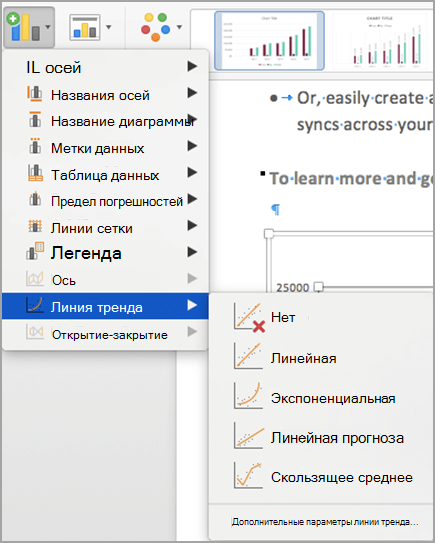
 в правом верхнем углу диаграммы.
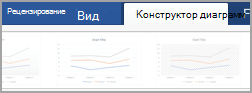
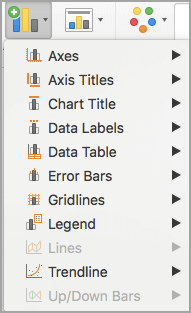
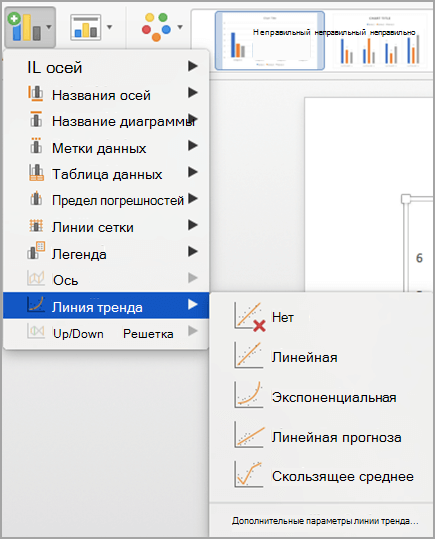
Выберите пункт Линия тренда. и выберите пункт
Примечание
Параметр "Линия тренда" отображается в Excel только в том случае, если выбрать диаграмму, содержащую несколько рядов данных, не выбирая один ряд данных.
В диалоговом окне Добавление линии тренда выберите нужные параметры ряда данных и нажмите кнопку ОК.
Форматирование линии тренда
- Щелкните в любом месте диаграммы.
- На вкладке "Формат " в раскрывающемся списке в группе "Текущий выбор" выберите линию тренда.
- Выберите "Формат выделения".
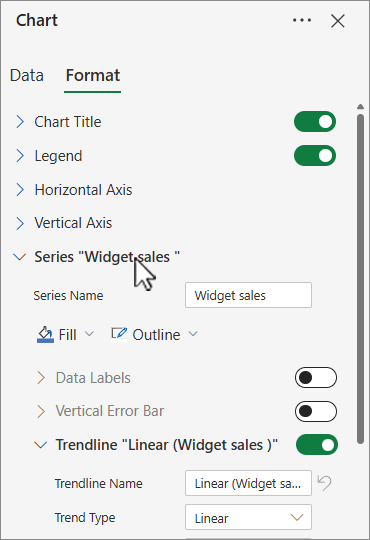
- На панели Формат линии тренда выберите параметр Линия тренда , чтобы выбрать линию тренда для диаграммы. Форматирование линии тренда — это статистический способ измерения данных:
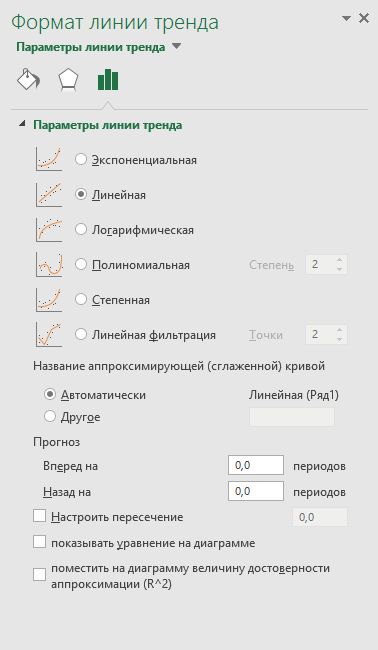
- Задайте значения в полях "Вперед " и " Назад ", чтобы проецировать данные в будущее.
Добавление линии скользящего среднего
Линию тренда можно отформатировать в виде линии скользящего среднего.
Щелкните в любом месте диаграммы.
На вкладке "Формат " в группе "Текущий выделенный фрагмент " выберите параметр линии тренда в раскрывающемся списке.
Нажмите кнопку "Формат выделенного фрагмента".
На панели Формат линии тренда в разделе Параметры линии тренда выберите Скользящее среднее. При необходимости укажите точки.
Примечание
Количество точек линии тренда скользящего среднего равно общему количеству точек в ряду за вычетом числа, указанного для периода.

Важно
Начиная с Excel версии 2005, приложение Excel скорректировало способ вычисления значения R2 для линейных линий тренда на диаграммах, где их пересечение с осями координат равно нулю (0). Эта корректировка исправляет вычисления, которые привели к неверным значениям R2 , и согласовывает вычисление R2 с функцией ЛИНЕЙН. В результате на диаграммах, ранее созданных в предыдущих версиях Excel, могут отображаться другие значения R2 . Дополнительные сведения см. в статье Изменения внутренних вычислений линий тренда на диаграмме.
Дополнительные сведения
Вы всегда можете задать вопрос эксперту в Excel Tech Community или получить поддержку в сообществах.
См. также
Параметры линии тренда в Office
Создание диаграммы от начала до конца
Изменение форматирования элементов диаграммы