

Изменение темы документа или цветовой схемы может запутать. Чтобы изменить текущую тему, переключиться на другую или создать новую тему, используются немного разные команды в зависимости от используемого приложения:
- Вкладка "Параметры " в сообщении Outlook
- Вкладка "Конструктор" в форме Access
В этой статье:
Изменение цветов темы
Outlook
Откройте новое сообщение. На вкладке "Параметры " щелкните "Цвета" и выберите нужный цвет.

Совет
В первой группе цветов представлены цвета текущей темы.
Чтобы создать собственную коллекцию цветов, выберите Настроить цвета.
Нажмите кнопку рядом с цветом темы, который вы хотите изменить (например, Акцент 1 или Гиперссылка), а затем выберите цвет в разделе Цвета темы.
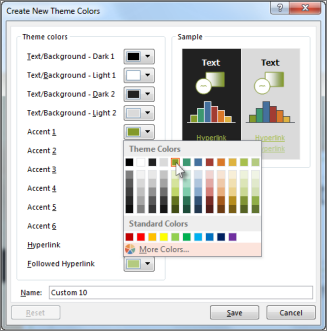
Чтобы создать собственный цвет, нажмите кнопку Другие цвета, а затем выберите нужный цвет на вкладке Обычные или введите число на вкладке Спектр.
Совет
В разделе Образец (на рисунке выше), можно увидеть эффект от вносимых изменений.
Повторите эти действия для всех цветов, которые необходимо изменить.
В поле Имя введите имя нового набора цветов темы и нажмите кнопку Сохранить.
Совет
Чтобы вернуться к использованию исходных цветов темы, перед нажатием кнопки Сохранить нажмите кнопку Сброс.
Access
На вкладке " Дизайн " в форме Access нажмите кнопку "Цвета" и выберите нужный цвет.
Совет
В первой группе цветов представлены цвета текущей темы.
Чтобы создать собственную коллекцию цветов, выберите Настроить цвета.
Нажмите кнопку рядом с цветом темы, который вы хотите изменить (например, Акцент 1 или Гиперссылка), а затем выберите цвет в разделе Цвета темы.
Чтобы создать собственный цвет, нажмите кнопку Другие цвета, а затем выберите нужный цвет на вкладке Обычные или введите число на вкладке Спектр.
Совет
В разделе Образец (на рисунке выше), можно увидеть эффект от вносимых изменений.
Повторите эти действия для всех цветов, которые необходимо изменить.
В поле Имя введите имя нового набора цветов темы и нажмите кнопку Сохранить.
Совет
Чтобы вернуться к использованию исходных цветов темы, перед нажатием кнопки Сохранить нажмите кнопку Сброс.
Подробнее о темах
Тема документа — это уникальный набор цветов, шрифтов и эффектов. Темы используются приложениями Office совместно, поэтому все ваши документы могут иметь стандартный вид.
Вы также можете изменить тему Office. Тема Office — это цветовая схема, которая используется для всего приложения Office, в отличие от тем документов, которые используются в отдельных файлах Access или Outlook.
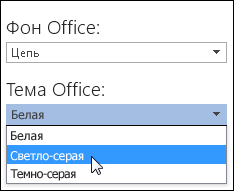
Кроме того, вы можете добавить шаблон для приложения Office, изменив фон Office.