Последнее обновление: июль 2026 г.
Не удается найти кнопку Copilot? Если кнопка Copilot отсутствует в приложении Microsoft 365, это обычно одна из двух причин. Проверьте первый из них, прежде чем приступать к устранению неполадок.
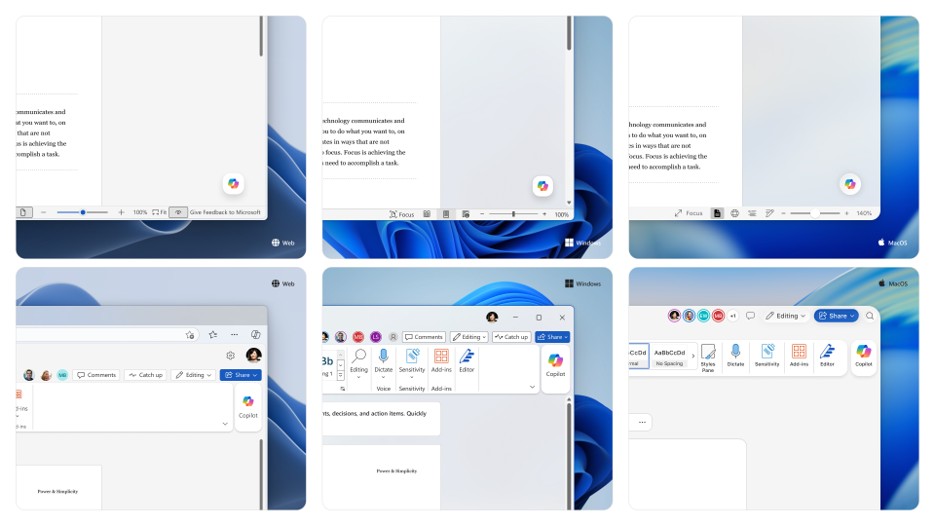
Кнопка переместилась, так что, возможно, она отсутствует. Мы консолидировали то, как вы открываете Copilot, в единую согласованную точку входа: динамическую кнопку действий Copilot, закрепленную в правом нижнем углу документа. Возможности Copilot не изменились, изменилась только то, как вы его открываете. Сначала взгляните в правый нижний угол. Чтобы найти, открыть, закрепить или переместить его, см. Кнопка динамического действия Copilot в Word, Excel и PowerPoint.
Ваша учетная запись или лицензия требуют внимания. Если у вас есть лицензия Copilot, но кнопка Copilot по-прежнему отсутствует в приложениях Microsoft 365, выполните описанные ниже действия. Они охватывают наиболее распространенные причины: ваша лицензия Copilot, версия сборки, ваш канал обновления и настройки конфиденциальности.
Где отображается кнопка Copilot
По умолчанию кнопка Copilot отображается в правом нижнем углу документа, книги или презентации. Кроме того, ее можно переместить на ленту.
Примечание
Если вы не видите Copilot в Word, Excel, PowerPoint или OneNote, то возможно, что он не включен в подписку Microsoft 365 или недоступен вследствие настроек в вашей организации. Узнайте, какая у вас лицензия Copilot.
Если вы не видите кнопку Copilot
Шаг 1. Убедитесь, что используется последняя сборка
Дополнительные сведения см. в статье Установка обновлений Office.
Шаг 2. Обновление лицензии
В любом приложении Microsoft 365 перейдите в раздел "Файловая>учетная запись".
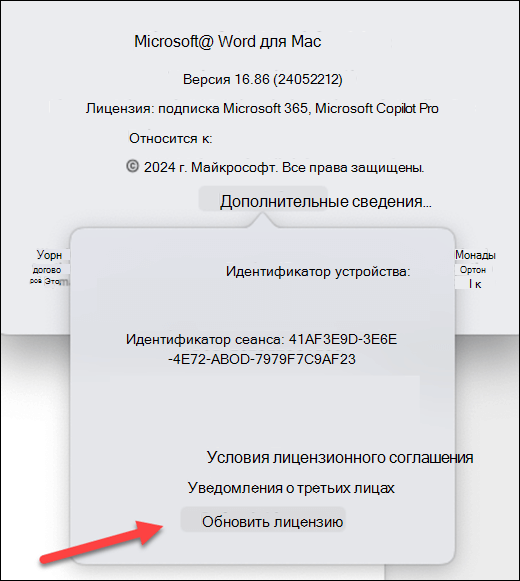
Выберите Обновить лицензию.
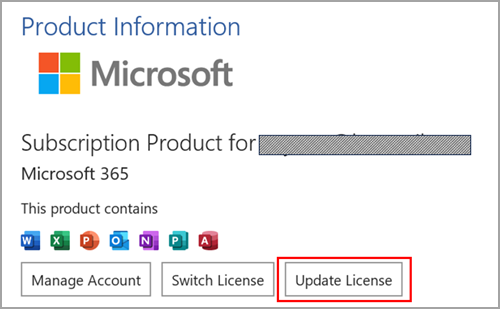
Закройте и перезапустите все открытые приложения Microsoft 365, чтобы обновление лицензии вступило в силу.
Шаг 3 (бизнес-пользователи). Убедитесь, что вы используете Актуальный или Ежемесячный канал (корпоративный)
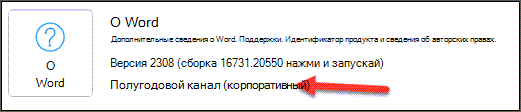
При использовании Semi-Annual корпоративного канала Microsoft 365 вы обнаружите, что Microsoft Copilot функции недоступны в ваших приложениях. Чтобы использовать функции, включенные назначенной лицензией Copilot, необходимо переключиться на Актуальный канал или Ежемесячный канал (корпоративный).
Чтобы получить помощь в перемещении устройства в правильный канал обновления Microsoft 365, обратитесь в свою внутреннюю службу поддержки или в техническую поддержку. В то же время веб-версии приложений Microsoft 365 доступны вам без необходимости обновления канала. Дополнительные сведения см. в статье Как найти администратора Microsoft 365?
Как проверка, используете ли вы Semi-Annual корпоративный канал
- Откройте любое приложение Microsoft 365, например Word, Excel или PowerPoint.
- Выберите "Файловая>учетная запись".
- Найдите раздел "Сведения о продукте".
Если упоминается Semi-Annual канал Enterprise, ваша организация использует этот канал обновления.
Шаг 4. Проверьте параметры конфиденциальности
Примечание
Если вашим экземпляром Microsoft 365 управляет ваша организация, необходимо обратиться к ИТ-администратору, так как вашими параметрами конфиденциальности управляет он.
- Откройте любое приложение Microsoft 365 (например, Word, Excel или PowerPoint).
- Выберите "Файловая>учетная запись".
- В разделе "Конфиденциальность учетной записи " выберите "Управление параметрами".
Здесь есть два параметра, которые могут привести к тому, что Copilot не отображается в приложениях Microsoft 365. Сначала убедитесь, что включен параметр Взаимодействия для анализа контента. Затем прокрутите вниз и убедитесь, что включен параметр Все сетевые функции.