
В надписи или фигуре можно быстро изменить цвет текста, цвет внутренней части (заливки) или цвет границы.
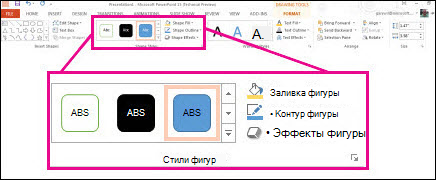
Давайте выделим фигуру — на ленте появятся средства рисования с активной вкладкой «Формат ».
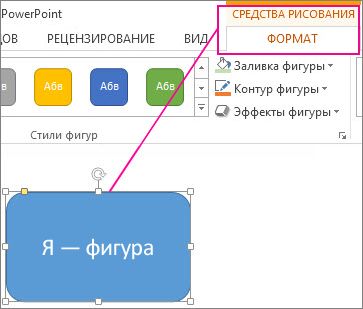
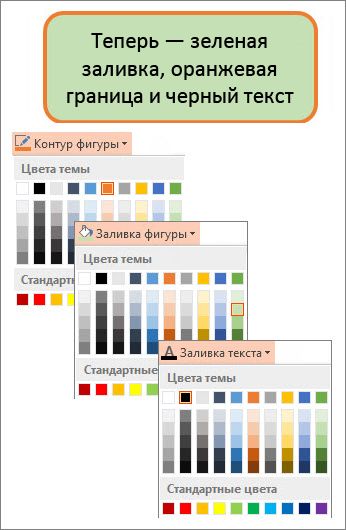
Та же фигура после изменения границы на оранжевую, заливки на светло-зеленый, а текста на черный. Мы использовали команды " Контур","Заливка фигуры" и " Заливка текста ", доступные на вкладке "Формат " панели "Средства рисования".
Изменения, которые мы внесем ниже, показаны в Microsoft PowerPoint, но работают так же в Excel, Word, Outlook и Project.
Изменение цвета текста
Выделите границу фигуры или надписи. После этого появятся средства рисования .
Чтобы изменить несколько фигур или текстовых полей, щелкните первую из них и щелкните другие фигуры или текстовые поля, удерживая нажатой клавишу CTRL.На вкладке "Средства рисования — Формат " щелкните "Заливка текста " и в разделе "Цвета темы" выберите нужный цвет.
Примечание
Меню " Заливка текста " и "Контур текста " могут быть неактивны, пока вы не начнете вводить фигуру.
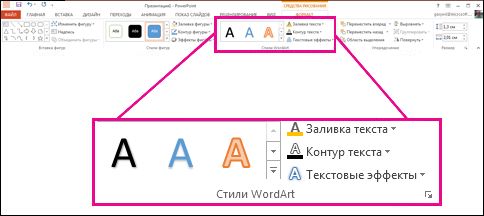
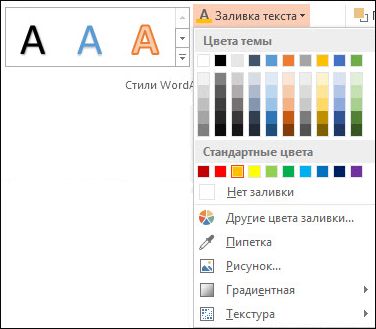
Изменение цвета текста, отличного от цветов темы- Выделите фигуру или текстовое поле.
- На вкладке "Средства рисования" "Формат" щелкните "Заливка> текста""Другие цвета заливки".
- В поле "Цвета" щелкните нужный цвет на вкладке "Standard" или смешайте собственные цвета на вкладке "Дополнительные". Пользовательские цвета на вкладке "Standard" не обновляются при изменении темы документа позже.
Изменение цвета внутренней части (заливки)
Выделите фигуру или надпись, которую нужно изменить. После этого появятся средства рисования .
Чтобы изменить несколько фигур или текстовых полей, щелкните первую из них и щелкните другие фигуры или текстовые поля, удерживая нажатой клавишу CTRL.Щелкните "Заливка фигуры" и в разделе "Цвета темы" выберите нужный цвет.
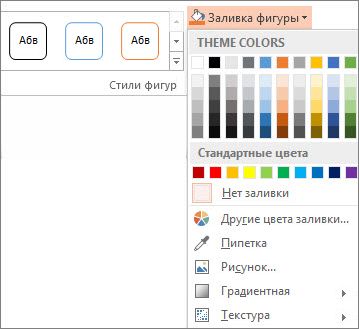
Чтобы изменить цвет заливки на цвет, который не соответствует цветам темы- Выделите фигуру или текстовое поле.
- На вкладке "Средства рисования" в меню "Формат" щелкните элемент "Заливка> фигуры" Дополнительные цвета заливки.
- В поле "Цвета" щелкните нужный цвет на вкладке "Standard" или смешайте собственные цвета на вкладке "Дополнительные". Пользовательские цвета на вкладке "Standard" не обновляются при изменении темы документа позже.
Изменение цвета рамки
Выделите границу фигуры или надписи. После этого появятся средства рисования .
Если вы хотите изменить несколько фигур или текстовых полей, щелкните первую из них или текстовое поле, а затем, удерживая нажатой клавишу CTRL, щелкните остальные фигуры или текстовые поля.На вкладке "Средства рисования — Формат " щелкните "Контур фигуры " и в разделе "Цвета темы" выберите нужный цвет.
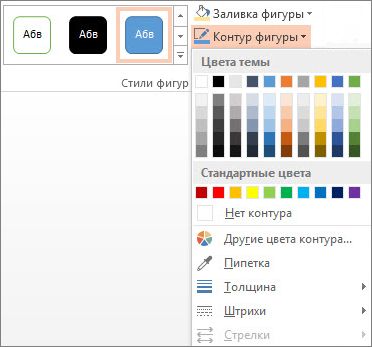
Изменение цвета границы на цвет, отличный от цветов темы- Выделите фигуру или текстовое поле.
- На вкладке "Средства рисования — Формат " щелкните "Контур фигуры", а затем — "Другие цвета контура".
- В поле "Цвета" либо выберите нужный цвет на вкладке "Standard", либо смешайте собственные цвета на вкладке "Настраиваемые". Пользовательские цвета на вкладке "Standard" не обновляются при изменении темы документа в дальнейшем.
Совет
В PowerPoint также можно изменить цвет границы, щелкнув элемент "Контур фигуры " (на вкладке " Главная " в группе "Рисунок ").
См. также
Удаление или изменение границы текстового поля или фигуры
Добавление заливки или эффекта к фигуре
Изменение цвета шрифта (текста)
Изменение фона или цвета в Word
Изменение фона сообщения в Outlook