В файле Office можно легко изменять размеры рисунков, надписей, фигур и объектов WordArt. Кроме того, вы можете удалить ненужные фрагменты изображения, обрезав его.
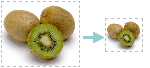
Чтобы растянуть, сжать изображение (или фигуру) или просто изменить их размер, используйте маркеры изменения размера или параметры в группе Размер на вкладке Работа с рисунками | Формат или Средства рисования | Формат (для более точного изменения размеров).
Подписчики Microsoft 365 с сенсорным экраном могут использовать палец или цифровое перо, чтобы захватить маркер размера.
Для получения дополнительных сведений щелкните раскрывающийся список ниже.
Выберите нужное действие
Изменение размера рисунка, фигуры, надписи или объекта WordArt
Выберите изображение, фигуру, объект WordArt или другой элемент (например, диаграмму), размер которого хотите изменить.
Чтобы увеличить или уменьшить размер в одном или нескольких направлениях, перетащите маркер изменения размера от центра или к нему, выполнив при этом одно из следующих действий:
- чтобы сохранить положение центра, при перетаскивании маркера нажимайте и удерживайте клавишу CONTROL;
- Чтобы сохранить пропорции, нажмите и удерживайте нажатой клавишу SHIFT, перетаскивая угловой маркер изменения размера.
- Чтобы сохранить пропорции и центр на одном и том же месте, нажмите и удерживайте клавиши CTRL и SHIFT, перетаскивая угловой маркер размера.
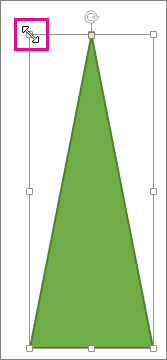
Примечание
Если таким образом изменить размер объекта WordArt, изменится только размер рамки вокруг него. Фактический текст WordArt работает так же, как и любой другой текст. Если нужно изменить его размер, просто выделите его и измените размер шрифта, выбрав на ленте вкладку Главная.
Задание точной высоты и ширины элемента
Выберите изображение, фигуру, объект WordArt или другой элемент, размер которого хотите изменить.
Чтобы одновременно изменить размер нескольких объектов, выберите их, удерживая клавишу CTRL.
В зависимости от типа выбранного объекта выполните одно из указанных ниже действий.
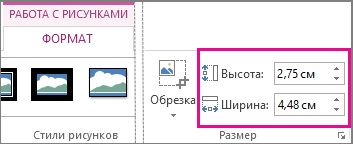
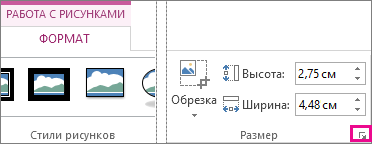
Чтобы изменить размер изображения, на вкладке Работа с рисунками | Формат в группе Размер введите нужные значения в полях Высота и Ширина.
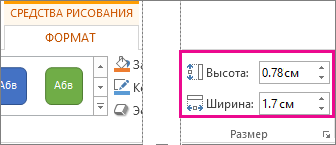
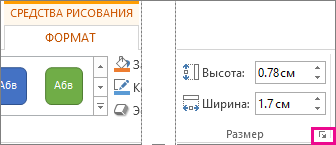
Чтобы изменить размер фигуры или другого объекта, на вкладке Средства рисования | Формат в группе Размер введите нужные значения в полях Высота и Ширина.
Примечание
Чтобы отобразить поля Высота и Ширина на устройстве с небольшим экраном, в группе Размер может потребоваться нажать стрелку вниз.

Если вы не можете изменить высоту отдельно от ширины или наоборот, отключите сохранение пропорций.
-
 вызова диалогового окна в правом нижнем углу группы "Размер".
- В появившейся области форматирования или открывшемся диалоговом окне снимите флажок сохранить пропорции.
Задание точного масштаба
Выберите изображение, фигуру, объект WordArt или другой элемент, размер которого хотите изменить.
Чтобы одновременно изменить размер нескольких объектов, выберите их, удерживая клавишу CTRL.
Выполните одно из следующих действий:
Чтобы изменить размер рисунка, на вкладке "Работа с рисунками" Формат в группе Размер щелкните значок вызова диалогового окна
Чтобы изменить размер фигуры или другого объекта, на вкладке Средства рисования Формат в группе Размер щелкните значок вызова диалогового окна
Примечание
Чтобы отобразить кнопку вызова диалогового окна на устройстве с небольшим экраном, в группе Размер может потребоваться нажать стрелку вниз.
В появившейся области форматирования или открывшемся диалоговом окне выполните необходимые действия.
- Чтобы сохранить исходные пропорции объекта, установите флажок сохранить пропорции и укажите необходимое значение в поле Высота или Ширина (раздел Масштаб).
- Чтобы изменить пропорции, снимите флажок сохранить пропорции и укажите необходимые значения в полях Высота и Ширина (раздел Масштаб).
Дополнительные сведения
Если вы хотите растянуть, сжать или просто изменить размер рисунка (или фигуры), используйте маркеры изменения размера. Для более точного управления можно использовать параметры размера на вкладке "Формат ".
Быстрое изменение размера изображения, фигуры, объекта WordArt и других объектов
Выберите изображение, фигуру или объект WordArt, размер которого необходимо изменить.
Чтобы увеличить или уменьшить размер в одном или нескольких направлениях, перетащите маркер изменения размера от центра или к нему, выполнив при этом одно из следующих действий:
- Чтобы сохранить положение центра объекта, при перетаскивании маркера изменения размера удерживайте клавишу OPTION.
- Чтобы сохранить пропорции объекта при его размере, нажмите и удерживайте клавишу SHIFT, перетаскивая угловой маркер изменения размера.
Задание точной высоты и ширины
Выберите изображение, фигуру или объект WordArt, для которого необходимо задать точные размеры.
Перейдите на вкладку «Формат рисунка» или «Формат фигуры» и убедитесь, что флажок «Зафиксировать проверку пропорций» снят.
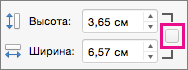
Выполните одно из указанных ниже действий.
- Чтобы изменить размер изображения, на вкладке Формат рисунка введите нужные значения в полях Высота и Ширина.

- Чтобы изменить размер фигуры или WordArt, на вкладке Формат фигуры введите нужные значения в полях Высота и Ширина.

Измените размер до точной пропорции с помощью процентов
Выберите изображение, фигуру или объект WordArt, размер которого необходимо изменить.
Выполните одно из следующих действий:
- Чтобы изменить размер рисунка, на вкладке "Формат рисунка " выберите пункт "Размещение>дополнительных параметров разметки".
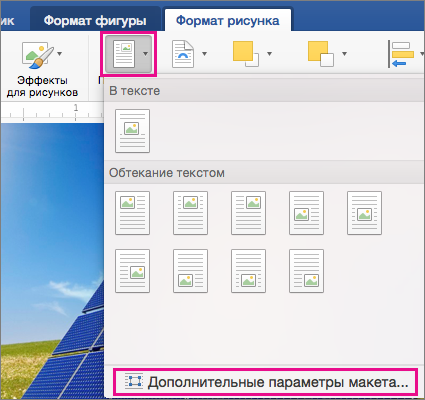
- Чтобы изменить размер фигуры или объекта WordArt, на вкладке "Формат фигуры " щелкните " Положение>дополнительных параметров разметки".
Откройте вкладку Размер и в разделе Масштаб снимите флажок Сохранить пропорции.
Введите процентные значения в поля Высота и Ширина.
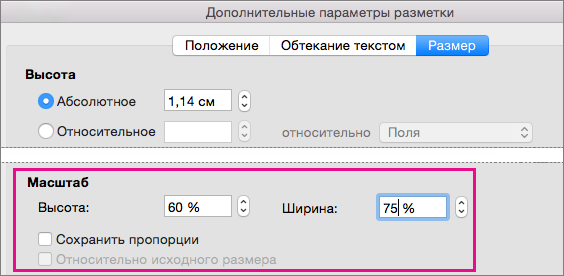
По завершении нажмите кнопку ОК.
Совет
Чтобы задать одинаковую высоту и ширину для разных объектов, выделите все объекты, которые должны иметь одинаковый размер, а затем введите нужные значения в полях Высота и Ширина. Чтобы выделить несколько объектов, нажмите первый объект и выделите остальные, удерживая клавишу SHIFT.
Если вы хотите растянуть, сжать или просто изменить размер рисунка (или фигуры), используйте маркеры изменения размера. На сенсорном экране можно захватить ручку пальцем или цифровым пером.
Для более точного управления при наличии классических версий Excel или PowerPoint вы можете использовать параметры размера на вкладке " Формат " или " Средства рисования | Формат ".
Для получения дополнительных сведений щелкните раскрывающийся список ниже.
Выберите нужное действие
Изменение размера рисунка, фигуры, надписи или объекта WordArt
Выберите изображение, фигуру, объект WordArt или другой элемент (например, диаграмму), размер которого хотите изменить.
Чтобы увеличить или уменьшить размер в одном или нескольких направлениях, перетащите маркер изменения размера от центра или к нему, выполнив при этом одно из следующих действий:
- чтобы сохранить положение центра, при перетаскивании маркера нажимайте и удерживайте клавишу CONTROL;
- Чтобы сохранить пропорции, нажмите и удерживайте нажатой клавишу SHIFT, перетаскивая угловой маркер изменения размера.
- Чтобы сохранить пропорции и центр на одном и том же месте, нажмите и удерживайте клавиши CTRL и SHIFT, перетаскивая угловой маркер размера.
Примечание
Если таким образом изменить размер объекта WordArt, изменится только размер рамки вокруг него. Фактический текст WordArt работает так же, как и любой другой текст. Если нужно изменить его размер, просто выделите его и измените размер шрифта, выбрав на ленте вкладку Главная.
Задание точной высоты и ширины элемента
Для этой процедуры необходима классическая версия Excel или PowerPoint.
Нажмите "Изменить" в <PowerPoint или Excel>.
Щелкните рисунок, фигуру, объект WordArt или другой объект, размер которого нужно изменить.
Чтобы одновременно изменить размер нескольких объектов, выберите их, удерживая клавишу CTRL.
В зависимости от типа выбранного объекта выполните одно из указанных ниже действий.
Чтобы изменить размер изображения, на вкладке Работа с рисунками | Формат в группе Размер введите нужные значения в полях Высота и Ширина.
Чтобы изменить размер фигуры или другого объекта, на вкладке Средства рисования | Формат в группе Размер введите нужные значения в полях Высота и Ширина.
Примечание
Чтобы отобразить поля Высота и Ширина на устройстве с небольшим экраном, в группе Размер может потребоваться нажать стрелку вниз.
Если вы не можете изменить высоту отдельно от ширины или наоборот, отключите сохранение пропорций.
-
вызова диалогового окна в правом нижнем углу группы "Размер".
- В появившейся области форматирования или открывшемся диалоговом окне снимите флажок сохранить пропорции.
Задание точного масштаба
Для этой процедуры необходима классическая версия Excel или PowerPoint.
Нажмите "Изменить" в <PowerPoint или Excel>.
Щелкните рисунок, фигуру, объект WordArt или другой объект, размер которого нужно изменить.
Чтобы одновременно изменить размер нескольких объектов, выберите их, удерживая клавишу CTRL.
Выполните одно из следующих действий:
Чтобы изменить размер рисунка, на вкладке "Работа с рисунками" Формат в группе Размер щелкните значок вызова диалогового окна
Чтобы изменить размер фигуры или другого объекта, на вкладке Средства рисования Формат в группе Размер щелкните значок вызова диалогового окна
Примечание
Чтобы отобразить кнопку вызова диалогового окна на устройстве с небольшим экраном, в группе Размер может потребоваться нажать стрелку вниз.
В появившейся области форматирования или открывшемся диалоговом окне выполните необходимые действия.
- Чтобы сохранить исходные пропорции объекта, установите флажок сохранить пропорции и укажите необходимое значение в поле Высота или Ширина (раздел Масштаб).
- Чтобы изменить пропорции, снимите флажок сохранить пропорции и укажите необходимые значения в полях Высота и Ширина (раздел Масштаб).
