Обрезайте рисунки, чтобы удалять ненужные края.
- Если вместо этого нужно удалить фон рисунка, см. статью Удаление фона рисунка.
- Если вы хотите сделать рисунок больше или меньше, см. статью "Изменение размера рисунка".
Важно
Обрезанные части изображения не удаляются из файла и потенциально могут быть видны другим пользователям; включая поисковые системы, если обрезанное изображение размещено в Интернете. Если в вырезаемой области есть конфиденциальная информация, удалите обрезанные области (см. ниже), а затем сохраните файл.
Помимо простой обрезки полей, вы также можете обрезать рисунки до определенных фигур и пропорций или обрезать заливку рисунка внутри фигуры (в Microsoft 365 для Mac и в более новых версиях Office).
Обрезка полей рисунка
- Используйте **Вставка** > **Рисунок**, чтобы добавить изображение в файл Microsoft 365 (например, в документ Word, презентацию PowerPoint или книгу Excel).
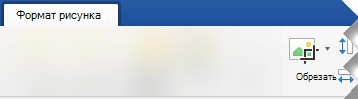
Выберите изображение, а затем на вкладке "Формат рисунка" нажмите
 кнопку "Обрезать".
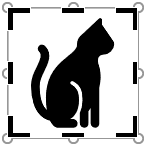
На краях и в углах рисунка появятся черные маркеры обрезки.
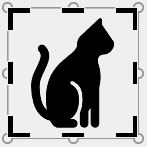
Обрежьте рисунок, выполнив одно из приведенных ниже действий.
Описание Действие Обрезка одной стороны Перетащите маркер обрезки на этой стороне к центру рисунка Обрезка двух смежных сторон одновременно Перетащите угловой маркер обрезки между этими сторонами к центру рисунка Одинаковая обрезка двух параллельных сторон одновременно Перетащите маркер обрезки на одной из этих сторон к центру рисунка, удерживая нажатой клавишу CTRL Вы также можете обрезать рисунок или добавить поле вокруг него, перетаскивая маркеры обрезки наружу, а не внутрь.
(Необязательно) Чтобы изменить положение области обрезки, измените ее, перетащив края или углы прямоугольника обрезки, или переместите изображение.
Когда все будет готово, нажмите клавишу ESC или щелкните за пределами рисунка.
Примечание
Инструменты обрезки недоступны для фигур, но вы можете изменить их размер и использовать инструмент "Начать изменение узлов ", чтобы добиться эффекта, аналогичного обрезке, или настроить фигуру. Дополнительные сведения см. в статье Использование узлов изменения для редактирования или обрезки фигуры .
Обрезка до фигуры, например круга
Перейдите к разделу "Обрезка рисунка по фигуре".
Другие виды обрезки
Щелкните заголовок раздела ниже, чтобы открыть его и прочесть подробные инструкции.
Обрезка до стандартных пропорций
Обрезка изображения до распространенных размеров или пропорций позволяет легко вписать его в стандартную рамку. Кроме того, с помощью этого способа можно выяснить, как будет выглядеть рисунок с теми или иными пропорциями.
- Используйте команду "Вставить>рисунок", чтобы добавить изображение в файл Microsoft 365 (например, в документ Word, презентацию PowerPoint или книгу Excel).
- Выделите рисунок.
- Выберите "Формат рисунка" и в группе "Размер" щелкните стрелку под кнопкой "Обрезать".
- В появившемся меню выберите "Пропорции", затем выберите нужные пропорции.
Появится прямоугольник обрезки, показывающий, как будет выглядеть изображение при выбранных пропорциях. - При необходимости отрегулируйте область обрезки с помощью маркеров обрезки.
- Когда все будет готово, нажмите клавишу ESC или щелкните за пределами рисунка.
Обрезка для размещения в фигуре или для ее заполнения
Перейдите в меню "Пуск" с фигурой и добавьте к ней изображение.
Обрезка рисунка без использования Microsoft 365
Приложения Paint (в нескольких версиях Windows) и Paint 3D (в Windows 10) помогают обрезать рисунок. Открыв рисунок в приложении, вы увидите на панели инструментов кнопку Обрезать. Просмотрите этот краткий обзор некоторых функций приложения Paint 3D.
Удаление обрезанных областей рисунка
По умолчанию после обрезки изображения обрезанные области остаются частью файла, скрытыми от просмотра. Однако можно уменьшить размер файла, удалив обрезанные области из файла рисунка. Это рекомендуется сделать также для того, чтобы скрыть удаленные фрагменты рисунка от просмотра другими пользователями.
Важно
Если вы удалили обрезанные области и позже передумали, вы можете нажать кнопку « », чтобы восстановить их. Пока файл не будет сохранен, удаление можно отменить.
Чтобы удалить обрезанные области из файла рисунка:
Выберите один или несколько рисунков, из которых вы хотите удалить обрезанные области.
Выберите "Формат рисунка", а затем в группе "Настройка" выберите "Сжать рисунки". Откроется диалоговое окно с параметрами сжатия.
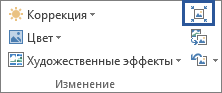
Если вкладки "Формат рисунка " нет, выделите рисунок. Возможно, понадобится дважды щелкнуть изображение, чтобы выбрать его и открыть вкладку Формат рисунка.В разделе Параметры сжатия установите флажок Удалить обрезанные области рисунков.
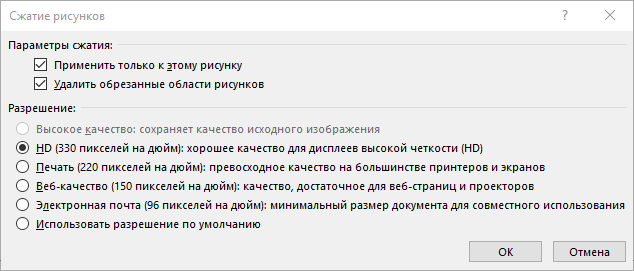
Чтобы удалить обрезанные области только в выбранных, а не во всех рисунках в файле, установите флажок Применить только к этому рисунку.
При необходимости выберите разрешение.Нажмите кнопку ОК.
Совет
Дополнительные сведения об уменьшении размера файла рисунка и его сжатии см. в статье Уменьшение размера файла рисунка в Microsoft Office.
См. также
Вырезание или закрытие части рисунка
Добавление рисунка в документ Word
Уменьшение размера файла рисунка