
Блок-схема показывает последовательные шаги задачи или процесса. Существует много разных макетов SmartArt, которые можно использовать для представления этапов процесса, в том числе макеты, в которые можно добавить рисунки.
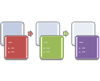 В этой статье объясняется, как создать блок-схему, содержащую рисунки. Методы, описанные в этой статье, можно использовать для создания или изменения практически любых графических элементов SmartArt. Для достижения нужного результата попробуйте использовать различные макеты.
В этой статье
- Создание блок-схемы с рисунками
- Добавление или удаление фигур блок-схемы
- Перемещение фигуры в блок-схеме
- Изменение цветов блок-схемы
- Применение стиля SmartArt к блок-схеме
- Анимация блок-схемы
Создание блок-схемы с рисунками
На вкладке Вставка в группе Иллюстрации нажмите кнопку SmartArt.
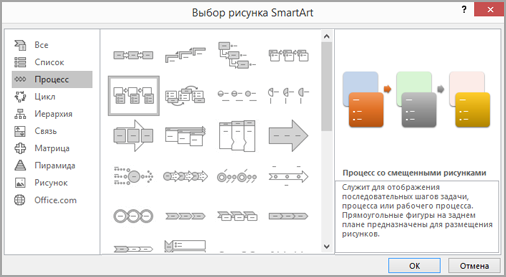
В коллекции Выбор рисунка SmartArt выберите элемент Процесс, а затем дважды щелкните Процесс со смещенными рисунками.
Чтобы добавить рисунок, в поле, в которое его нужно добавить, щелкните значок рисунка
 , выберите рисунок, который нужно отобразить на диаграмме, и нажмите кнопку Вставить.
Для ввода текста выполните одно из следующих действий:
В области текста щелкните элемент [Текст] и введите содержимое.
Примечание
Если область текста не отображается, на вкладке " Конструктор " щелкните "Область текста".
Скопируйте текст из другого места или программы, в области текста щелкните элемент [Текст], а затем вставьте скопированное содержимое.
Щелкните поле в графическом элементе SmartArt и введите свой текст.
Примечание
Для достижения наилучших результатов используйте это действие после добавления всех необходимых полей.
Добавление или удаление полей блок-схемы
Добавление поля
Щелкните графический элемент SmartArt, в который нужно добавить поле.
Щелкните существующее поле, ближайшее к месту вставки нового поля.
На вкладке " Конструктор " (или на вкладке "Конструктор SmartArt ") в группе "Создание рисунка " щелкните стрелку рядом с кнопкой "Добавить фигуру".
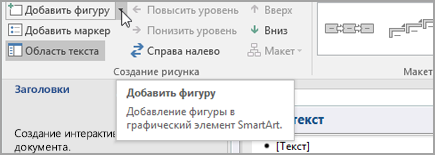
Если вкладка "Конструктор " (или вкладка " Конструктор SmartArt ") не отображается, выделите графический элемент SmartArt.Выполните одно из указанных ниже действий.
- Чтобы вставить поле на том же уровне, что и выбранное поле, но после него, выберите команду Добавить фигуру после.
- Чтобы вставить поле на том же уровне, что и выбранное поле, но перед ним, выберите команду Добавить фигуру перед.
Если необходимо добавить поле в блок-схему, попробуйте добавить его перед выбранной фигурой или после нее, чтобы определить подходящее место.
Добавление поля из области текста
- Поместите курсор в начало текста, куда вы хотите добавить фигуру.
- Введите нужный текст в новой фигуре и нажмите клавишу ВВОД. Чтобы добавить отступ для фигуры, нажмите клавишу TAB, а чтобы сместить ее влево — клавиши SHIFT+TAB.
Удаление поля
- Чтобы удалить поле, щелкните его границу и нажмите клавишу DELETE.
Перемещение фигуры в блок-схеме
- Чтобы переместить фигуру, щелкните ее и перетащите на новое место.
- Чтобы фигура перемещалась с очень маленьким шагом, удерживайте нажатой клавишу CTRL и нажимайте клавиши со стрелками.
Изменение цветов блок-схемы
Чтобы быстро придать графическому элементу SmartArt профессиональный вид, можно изменить цвета блок-схемы или применить к ней стиль SmartArt. Вы также можете добавить эффекты, такие как свечение, сглаживание или объемные эффекты. Кроме того, в презентациях PowerPoint можно анимировать блок-схему.
Применение цветов темы
- Щелкните графический элемент SmartArt, цвет которого нужно изменить.
- На вкладке " Конструктор " (или на вкладке "Конструктор SmartArt ") в группе "Стили SmartArt" нажмите кнопку "Изменить цвета".
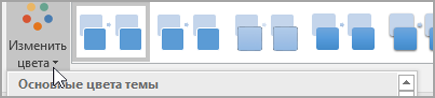
Если вкладка " Конструктор " (или " Конструктор SmartArt ") не отображается, выделите графический элемент SmartArt. - Выберите нужную комбинацию цветов.
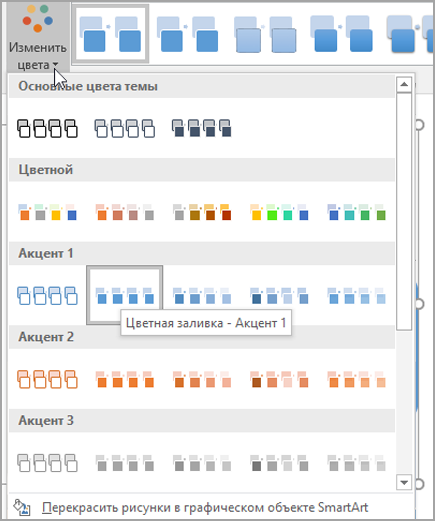
Совет
(ПРИМЕЧАНИЕ.) При наведении указателя мыши на эскиз можно просмотреть, как изменяются цвета в графическом элементе SmartArt.
Изменение цвета или стиля фона поля блок-схемы
В графическом элементе SmartArt щелкните правой кнопкой мыши фигуру, которую вы хотите изменить, и выберите пункт Формат фигуры.
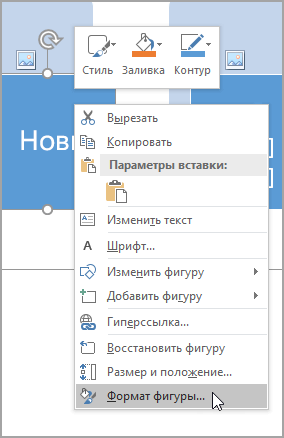
Чтобы изменить стиль заливки, в области Формат фигуры щелкните стрелку рядом с заголовком Заливка, чтобы развернуть список, и выберите один из следующих вариантов:
- Нет заливки
- Сплошная заливка
- Градиентная заливка
- Рисунок или текстура
- Узорная заливка
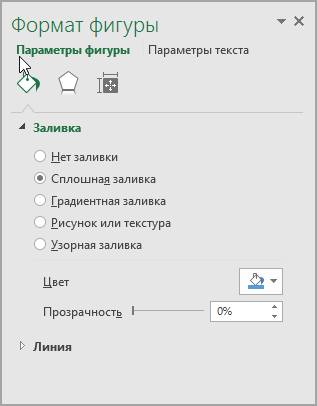
Нажмите кнопку "Палитра
 ", а затем выберите цвет из коллекции.
Чтобы указать степень прозрачности фонового цвета, переместите ползунок Прозрачность или введите число в поле рядом с ним. Значение прозрачности можно изменять от 0 (полная непрозрачность, значение по умолчанию) до 100 % (полная прозрачность).
Изменение типа или цвета границы
В графическом элементе SmartArt щелкните правой кнопкой мыши фигуру, которую вы хотите изменить, и выберите пункт Формат фигуры.
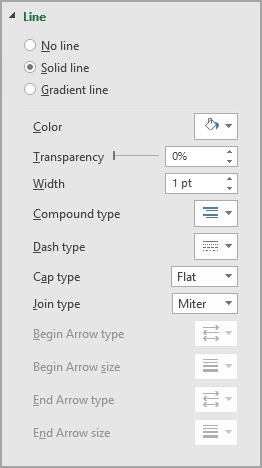
Чтобы изменить цвет рамки поля, в области "Формат фигуры " щелкните стрелку рядом с кнопкой "Линия ", чтобы развернуть список, и выберите один из доступных вариантов, в том числе:
- "Нет линий", "Сплошная линия" или "Градиентная линия"
- Цвет
- Прозрачность (используйте ползунок или введите процентное значение)
- Ширина (в пикселях)
- Составной тип
- Тип штриха
- Тип точки
Применение стиля SmartArt к блок-схеме
Стиль SmartArt — это сочетание различных эффектов, например стилей линий, рамок или трехмерных эффектов, которые можно применить к полям графического элемента SmartArt для придания им профессионального, неповторимого вида.
Щелкните графический элемент SmartArt, стиль SmartArt которого нужно изменить.
На вкладке "Конструктор" (или на вкладке "Конструктор" в группе "Стили SmartArt") выберите стиль, который вам нужен.

Чтобы просмотреть другие стили SmartArt, нажмите кнопку Дополнительные .
.
Если вы не видите вкладку "Конструктор", убедитесь, что выбрали графический элемент SmartArt.Примечание
- Если навести указатель мыши на эскиз, можно увидеть, как изменяется стиль графического элемента SmartArt.
- Кроме того, вы можете перемещать фигуры или изменять их размер, а также добавлять заливку, эффекты и рисунки.
Анимация блок-схемы (PowerPoint)
Если вы используете PowerPoint, можно анимировать блок-схему, чтобы привлечь внимание к отдельным фигурам.
- Щелкните графический элемент SmartArt, который вы хотите анимировать.
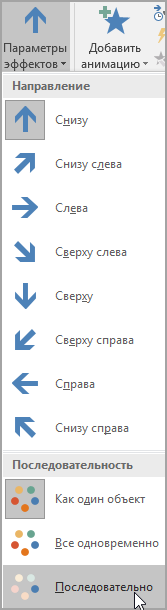
- На вкладке "Анимация" в группе "Анимация " щелкните "Параметры эффектов", а затем " Один за другим " (либо в некоторых версиях выберите эффект анимации, а затем нажмите "Параметры эффектов " и выберите последовательность).
Примечание
Если скопировать блок-схему с примененным к ней эффектом анимации на другой слайд, эффект также будет скопирован.
Дополнительные сведения
Выберите графический элемент SmartArt
Создание организационной диаграммы с помощью графических элементов SmartArt