

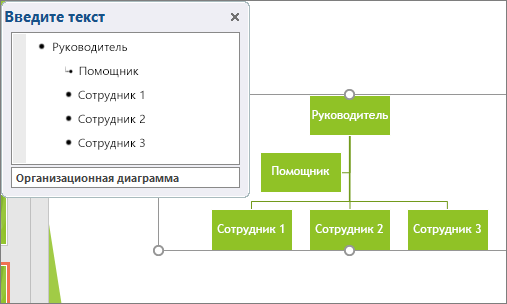
Чтобы проиллюстрировать отношения подчиненности в компании или организации, можно создать графический элемент SmartArt с использованием макета организационной диаграммы, например организационной диаграммы.
Совет
Вы также можете рисовать организационные диаграммы в Visio, приложении для создания схем от Майкрософт. Если у вас есть приложение Visio, прочитайте о том, как с его помощью создать организационную диаграмму в статье Создание организационной диаграммы в Visio.
Общие сведения о создании организационной диаграммы
Используйте графический элемент SmartArt для создания организационной диаграммы в Excel, Outlook, PowerPoint или Word, чтобы показать отношения подчинения в организации, например между руководителями отделов и сотрудниками, не относящимися к управлению.
Если вы не достаточно много знаете о работе с графическими элементами SmartArt, возможно, вам будет интересно ознакомиться со статьями ниже перед началом работы с организационными диаграммами:
Создание организационной диаграммы
На вкладке Вставка в группе Иллюстрации нажмите кнопку SmartArt.
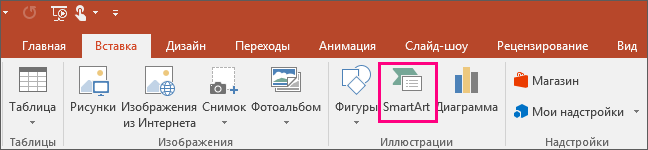
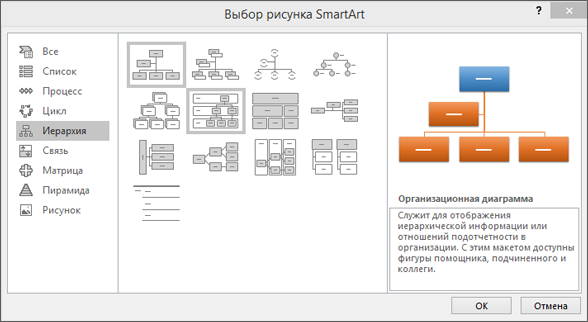
Пример группы Иллюстрации на вкладке Вставка в PowerPoint 2016В коллекции Выбор графического элемента SmartArt нажмите кнопку Иерархия, после этого выберите макет организационной диаграммы (например, Организационная диаграмма), а затем нажмите кнопку ОК.
Для ввода текста выполните одно из следующих действий.
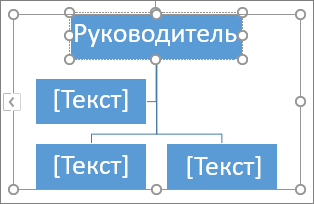
Щелкните поле в графическом элементе SmartArt и введите свой текст.
Примечание
(ПРИМЕЧАНИЕ.) Для достижения наилучших результатов используйте этот вариант после добавления всех необходимых полей.
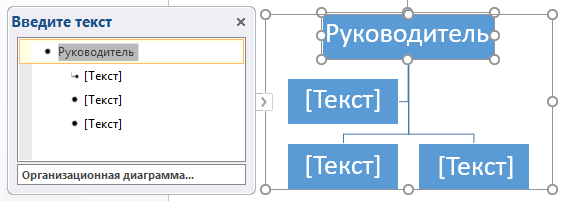
Щелкните [Текст] в области текста и введите текст.
Примечание
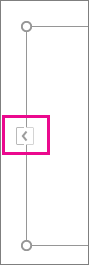
Если область "Текст" не отображается, щелкните элемент управления на краю графического элемента SmartArt.
Скопируйте в буфер обмена текст из другой программы или расположения, щелкните элемент [Текст] в области текста, а затем вставьте текст.
Другие задачи
Создание организационной диаграммы с рисунками
- В документе, презентации, листе или сообщении электронной почты на вкладке Вставка в группе Иллюстрации щелкните элемент SmartArt.
Пример группы Иллюстрации на вкладке Вставка в PowerPoint 2016 - В коллекции Выбор рисунка SmartArt откройте раздел Иерархия, а затем выберите элемент Организационная диаграмма или Цикл и нажмите кнопку ОК.
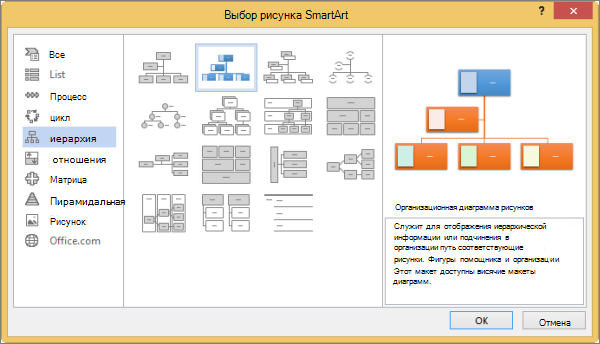
- Чтобы добавить рисунок, щелкните в требуемом поле значок рисунка, найдите папку с необходимым рисунком, щелкните файл рисунка и нажмите кнопку Вставить.
- Чтобы ввести текст, следуйте инструкциям в шаге 3 в разделе Создание организационной диаграммы.
Добавление и удаление полей в организационной диаграмме
Добавление поля
Щелкните существующее поле, ближайшее к месту вставки нового поля.
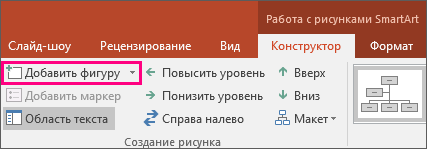
В разделе "Средства SmartArt" на вкладке " Конструктор " (или " Конструктор SmartArt в более новых версиях") щелкните стрелку рядом с кнопкой "Добавить фигуру" и выполните одно из указанных ниже действий.
Примечание
Если вкладки "Средства SmartArt " или " Конструктор " и " Конструктор " не отображаются, выделите графический элемент SmartArt. Для перехода на вкладку Конструктор необходимо дважды щелкнуть графический элемент SmartArt.
- Чтобы вставить поле на том же уровне, что и выбранное поле, но после него, выберите команду Добавить фигуру после.
- Чтобы вставить поле на том же уровне, что и выбранное поле, но перед ним, выберите команду Добавить фигуру перед.
- Чтобы вставить поле на один уровень выше выбранного поля, выберите команду Добавить фигуру над.
Новое поле займет уровень выбранного поля, а выбранное поле и все поля непосредственно под ним переместятся на один уровень вниз. - Чтобы вставить поле на один уровень ниже выбранного поля, выберите команду Добавить фигуру под.
- Для добавления поля помощника выберите команду Добавить помощника.
Поле помощника будет помещено в графический элемент SmartArt над остальными полями того же уровня, но в области текста оно будет отображаться после других фигур этого уровня.
Добавление помощника доступно только для макетов организационных диаграмм. Он недоступен для макетов иерархии, таких как Hierarchy.
Удаление поля
Чтобы удалить поле, щелкните его границу и нажмите клавишу DELETE на клавиатуре.
Примечание
(ПРИМЕЧАНИЕ.) Если поле необходимо добавить в иллюстрацию отношений, попробуйте добавить его перед или после выбранной фигуры, чтобы определить место, подходящее для новой фигуры.
Добавление фигуры из области текста
- На уровне фигуры поместите курсор в конец текста, куда необходимо добавить новую фигуру.
- Нажмите клавишу ВВОД и введите в новую фигуру требуемый текст.
- Для добавления поля помощника нажмите клавишу ВВОД, предварительно выделив поле помощника в области текста.
Несмотря на то что в макетах организационных диаграмм, таких как Организационная диаграмма, нельзя автоматически соединить линией два поля верхнего уровня, можно сымитировать это действие, добавив поле на верхний уровень графического элемента SmartArt и нарисовав линии, соединяющие фигуры. (На вкладке "Вставка " в группе "Иллюстрации " выберите "Фигура", выберите линию, а затем нарисуйте линию между двумя полями.) Дополнительные сведения о рисовании линий см. в статье Рисование и удаление линии или соединительной линии.
Чтобы переместить поле, щелкните его и перетащите в новое место. Для перемещения или "сдвига" поля с очень малым шагом используйте клавиши со стрелками, удерживая нажатой клавишу CTRL.
Изменение сплошной линии на пунктирную
Чтобы показать отношения подотчетности между двумя полями с помощью пунктирной линии, измените стиль линии между двумя полями.
- Щелкните графический элемент SmartArt, линию которого нужно изменить.
- Щелкните правой кнопкой мыши линию и выберите в контекстном меню команду Формат фигуры.
- В разделе Линия или Тип линии выберите нужный Тип штриха.
Изменение макета организационной диаграммы
Макет влияет на все поля, расположенные ниже выделенного поля. Хотя для создания организационной диаграммы можно использовать другие макеты иерархии, висячие макеты доступны только для макетов организационной диаграммы.
В организационной диаграмме щелкните поле, к которому необходимо применить макет.
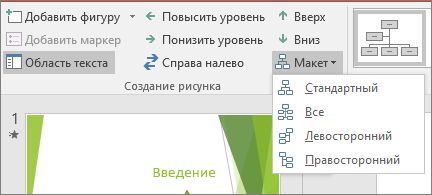
В разделе "Средства SmartArt" на вкладке " Конструктор " (или "Конструктор SmartArt в более новых версиях") в группе "Создание рисунка " нажмите кнопку "Макет", а затем выполните одно из указанных ниже действий.
Примечание
Если вкладки "Средства SmartArt " или " Конструктор " и "Конструктор " не отображаются, выделите графический элемент SmartArt. Для перехода на вкладку Конструктор необходимо дважды щелкнуть графический элемент SmartArt.
- Для выравнивания всех полей ниже выделенного поля по центру щелкните Стандартный.
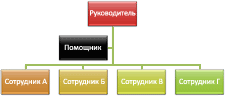
- Для выравнивания выделенного поля по центру относительно нижележащих полей и расположения этих полей горизонтально по два поля в ряд щелкните Все.
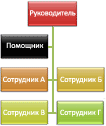
- Для расположения выделенного поля справа относительно нижележащих полей и левостороннего выравнивания этих полей по вертикали выберите Левосторонний.
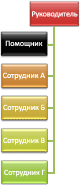
- Для расположения выделенного поля слева относительно нижележащих полей и правостороннего выравнивания этих полей по вертикали выберите Правосторонний.
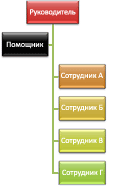
- Для выравнивания всех полей ниже выделенного поля по центру щелкните Стандартный.
Изменение цветов организационной диаграммы
К полям графического элемента SmartArt можно применять цветовые сочетания, полученные из цветов темы.
- Щелкните графический элемент SmartArt, цвет которого нужно изменить.
- В разделе Средства SmartArt на вкладке Конструктор (или SmartArt Конструктор в более новых версиях) в группе Стили SmartArt нажмите кнопку Изменить цвета.
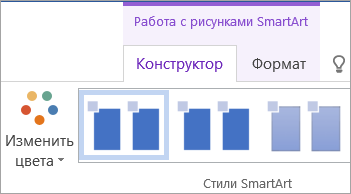
Если вкладки "Средства SmartArt " или " Конструктор " или "Конструктор " не отображаются, выделите графический элемент SmartArt. - Выберите нужную комбинацию цветов.
Совет
(ПРИМЕЧАНИЕ.) При наведении указателя мыши на эскиз можно просмотреть, как изменяются цвета в графическом элементе SmartArt.
Изменение цвета поля в организационной диаграмме
- Щелкните границу поля правой кнопкой мыши и выберите в контекстном меню команду Формат фигуры.
- В разделе Заливка выберите пункт Сплошная заливка.
- В разделе Цвет нажмите кнопку и выберите нужный цвет.
- Чтобы указать степень прозрачности фонового цвета, переместите ползунок Прозрачность или введите число в поле рядом с ним. Значение прозрачности можно изменять от 0 (полная непрозрачность, значение по умолчанию) до 100 % (полная прозрачность).
Применение стиля SmartArt к организационной диаграмме
Стиль SmartArt — это сочетание различных эффектов, например стилей линий, рамок или трехмерных эффектов, которые можно применить к полям графического элемента SmartArt для придания им профессионального, неповторимого вида.
- Щелкните графический элемент SmartArt, стиль SmartArt которого нужно изменить.
- В разделе "Средства SmartArt" на вкладке " Конструктор " (или "Конструктор SmartArt в более новых версиях") в группе "Стили SmartArt " выберите нужный стиль SmartArt.
Чтобы просмотреть другие стили SmartArt, нажмите кнопку Дополнительные .
.
Если вкладки Работа с рисунками SmartArt или Конструктор не отображаются, проверьте, выбран ли графический элемент SmartArt.
Совет
В некоторых старых версиях для дополнительных параметров эффектов, таких как тень, свечение и отражение, в разделе "Средства SmartArt" на вкладке "Формат " в группе "Стили фигур" нажмите кнопку "Эффекты фигур", а затем выберите нужный эффект.
См. также
Отображение и скрытие сведений в организационной диаграмме Visio