
Графические элементы SmartArt служат для наглядного представления данных и идей. Их можно создать на основе различных макетов. Некоторые макеты (например, организационные диаграммы и диаграммы Венна) используются для представления определенного вида данных, тогда как другие просто делают маркированные списки более привлекательными.
В сочетании с другими функциями, такими как темы, графика SmartArt позволяет создавать иллюстрации дизайнерского качества всего несколькими щелчками мыши.
В этой статье:
- Общие сведения о графических элементах SmartArt
- Что следует учесть при выборе макета
- Область текста
- Стиль, цвет и эффекты для графических элементов SmartArt
- Анимация для графических элементов SmartArt
- Статьи по теме
Общие сведения о графических элементах SmartArt
Графические элементы SmartArt можно создать в Excel, PowerPoint, Word или в сообщении электронной почты в классической версии Outlook. Кнопка SmartArt находится на вкладке " Вставка " и в зависимости от размера экрана может выглядеть следующим образом:


Другие программы Microsoft 365 не позволяют создавать графические элементы SmartArt, но вы можете копировать и вставлять графические элементы SmartArt как изображения в эти программы.
Внешний вид графического элемента SmartArt можно изменить, выбрав другой вид заливки его фигур или текста, применив эффекты, такие как тени, отражения, свечения и сглаживание, либо добавив трехмерные эффекты, такие как рамки и вращение.
Дополнительные сведения о работе с графическими элементами SmartArt см. в соответствующих сведениях, приведенных в нижней части этой статьи.
Что следует учесть при выборе макета
При выборе макета для рисунка SmartArt следует обдумать способ отображения сведений. В рамках этой процедуры при создании рисунка SmartArt предлагается выбрать его тип, например Процесс, Иерархия или Связь. Тип соответствует категории рисунка SmartArt и содержит несколько различных макетов.
Поскольку можно быстро и легко менять макеты, попробуйте несколько разных макетов (в разных типах) и найдите подходящий для сообщения.
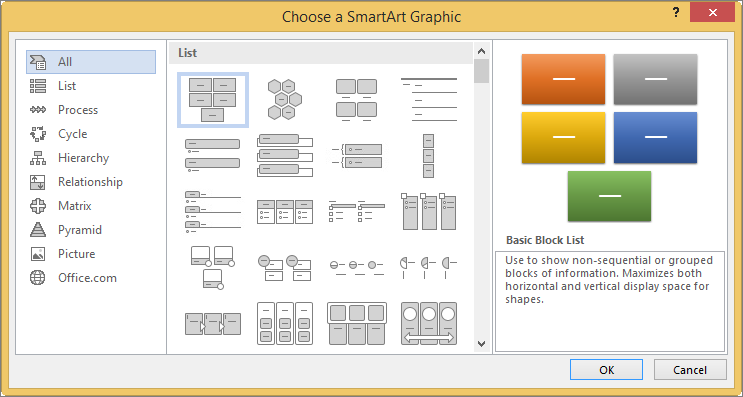
В приведенной ниже таблице перечислены примеры нескольких наиболее часто используемых применений рисунков SmartArt и наиболее подходящие типы рисунков SmartArt для каждого применения.
| Действие | Используемый тип |
|---|---|
| Отображение непоследовательных данных. | Список |
| Отображение этапов процесса или временной шкалы. | Процесс. |
| Отображение непрерывного процесса. | Цикл |
| Создание организационной диаграммы. | Иерархия |
| Отображение дерева решений. | Иерархия |
| Иллюстрирование связей. | Связь |
| Отображение связи частей в едином целом. | Матрица |
| Использование рисунков для передачи определенной идеи или выделения содержимого. | Рисунок |
| Отображение отношений пропорциональности. Компоненты сужаются сверху вниз или снизу вверх. | Пирамида |
Дополнительные указания по выбору подходящего макета графических элементов SmartArt, а также дополнительные сведения о каждом типе макета см. в статье "Выбор графического элемента SmartArt".
Область текста
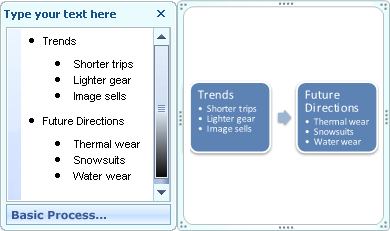
Область текста предназначена для ввода и редактирования текста, отображающегося в рисунке SmartArt. Она располагается слева от рисунка SmartArt. По мере добавления и редактирования содержимого в области текста рисунок SmartArt будет автоматически обновляться, и фигуры будут добавляться или удаляться соответствующим образом.
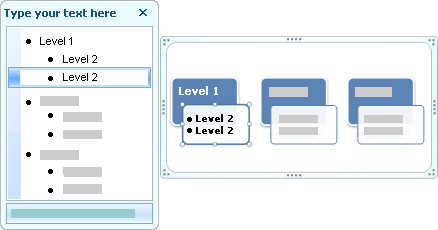 При создании рисунка SmartArt он и его область "Текст" заполняются замещающим текстом, который можно заменить своими сведениями. В верхней части области текста можно редактировать текст, отображаемый в графическом элементе SmartArt. В нижней части области "Текст" можно прочитать описание рисунка SmartArt.
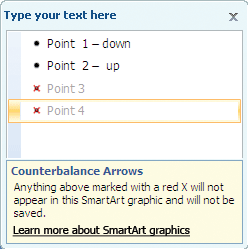
В графических элементах SmartArt, содержащих фиксированное количество фигур, в графических элементах SmartArt отображается только часть текста в области текста. Текст, изображения и другое содержимое, которое не отображается, обозначаются в области "Текст" красным значком X. Это содержимое по-прежнему доступно при переключении на другой макет, но если сохранить и закрыть этот макет, информация не сохраняется для защиты вашей конфиденциальности.
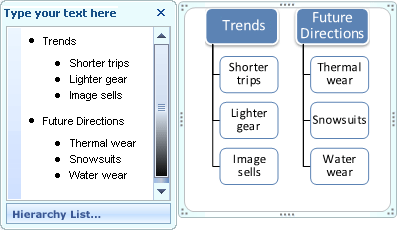
 Область "Текст" работает как структура или маркированный список, в котором данные сопоставляются непосредственно с вашим рисунком SmartArt. В каждом графическом элементе SmartArt определено свое соответствие между маркерами в области текста и набором фигур в рисунке.
Чтобы создать новую строку маркированного текста в области текста, нажмите клавишу ВВОД. Чтобы сделать отступ строки, в области "Текст" выделите линию, для которой нужно сделать отступ, а затем в разделе "Работа со SmartArt" на вкладке " Конструктор " (или в группе "Создание рисунка " на вкладке "Конструктор SmartArt ") нажмите кнопку "Понизить". Чтобы уменьшить отступ в строке, нажмите кнопку Повысить уровень. Можно также нажать клавишу TAB, чтобы увеличить отступ, и клавиши SHIFT+TAB, чтобы уменьшить его.
Если вкладки " Конструктор " и "Графические элементы SmartArt не отображаются", дважды щелкните графический элемент SmartArt.
В зависимости от выбранного макета каждый маркер в области текста представлен в рисунке SmartArt либо как новая фигура, либо как маркер внутри фигуры. Например, посмотрите, как один и тот же текст отображается по-разному в двух приведенных ниже рисунках SmartArt. В первом примере вложенный маркер представлен в виде отдельной фигуры. Во втором примере вложенный маркер представлен в виде маркера в фигуре.
 Совет:Если вы не хотите использовать весь текст в отдельных фигурах, переключитесь на другой макет, в котором весь текст будет отображаться в виде маркеров.
Если используется макет организационной диаграммы с фигурой "Помощник", то маркер с прикрепленной строкой означает фигуру "Помощник".
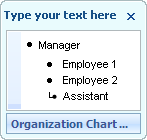 К тексту в графическом элементе SmartArt можно применить форматирование знаков, например шрифт, размер шрифта, полужирное начертание, курсив и подчеркнутое начертание, применив форматирование к тексту в области текста, и этот текст будет отображаться в графическом элементе SmartArt. Если после добавления текста в одну из фигур графического элемента SmartArt размер шрифта в ней сжимается, то до того же размера будет сжат шрифт текста в оставшихся фигурах графического элемента SmartArt. Это позволяет сохранить единообразие и профессиональный вид рисунка.
Выбрав макет, вы можете переместить указатель мыши на любой из макетов, отображаемых на вкладке " Конструктор " или "Конструктор SmartArt ", и использовать динамический просмотр, чтобы увидеть, как будет выглядеть содержимое с примененным макетом.
Стиль, цвет и эффекты для графических элементов SmartArt
В разделе "Средства SmartArt " на вкладке " Конструктор " (или на вкладке " Конструктор SmartArt ") есть две галереи для быстрого изменения внешнего вида рисунка SmartArt: "Стили SmartArt" и "Изменение цветов".
Стили SmartArt включают заливки фигур, границы, тени, стили линий, градиенты цветов и трехмерные перспективы и применяются ко всему рисунку SmartArt. Можно также применить отдельный стиль фигуры к одной или нескольким фигурам рисунка SmartArt.
Вторая коллекция, "Изменение цветов", предоставляет ряд различных цветовых вариантов рисунка SmartArt, каждый из которых по-разному применяет тот или иной цвет темы к фигурам в рисунке SmartArt.
Если задержать курсор над эскизом в любой из этих коллекций, можно предварительно просмотреть, как стиль рисунка SmartArt или цветовое оформление влияет на рисунок SmartArt до его применения.
Стили графического элемента SmartArt и цветовые комбинации предназначены для выделения содержимого. Например, если используется трехмерный стиль графического элемента SmartArt с перспективой, все будет отображено на одном уровне.
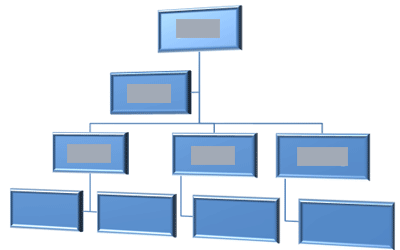 Вы также можете использовать стиль 3-D SmartArt с перспективой, чтобы подчеркнуть временную шкалу, которая выходит в будущее.
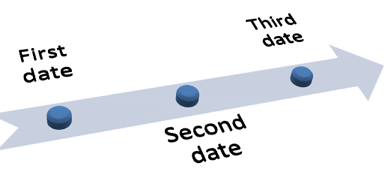 Совет:Трехмерные стили SmartArt лучше использовать умеренно, чтобы не отвлекать от сообщения, которое вы хотите передать. Трехмерные стили рисунка SmartArt рекомендуется использовать на первой странице документа или на первом слайде презентации.
Чтобы выделить отдельные этапы в графическом элементе SmartArt типа "Процесс ", можно использовать любую комбинацию в разделе "Изменить цвета" в разделе "Цветные".
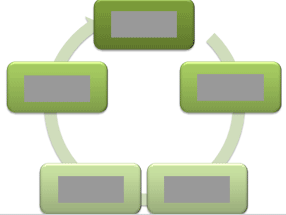
 " 5–6 Если у вас есть графический элемент SmartArt типа "Цикл ", вы можете использовать любой из параметров акцента в разделе "Изменение цвета ", чтобы подчеркнуть круговое движение. Эти цвета перемещаются по градиенту к центральной фигуре, а затем обратно к первой фигуре.
 При выборе цветов также следует учитывать, хотите ли вы, чтобы ваша аудитория распечатала графический элемент SmartArt или просматривала его в Интернете.
Совет: Если изображение является частью фонового слайда, сочетание цветов с надписью "Прозрачный " в имени лучше всего подходит для демонстрации более изысканного дизайна документа.
Тема рисунка SmartArt, добавленного в документ без задания темы, будет соответствовать теме остальной части содержимого документа. При изменении темы документа внешний вид графического элемента SmartArt изменяется автоматически.
Почти все части графического элемента SmartArt можно настроить. Если в коллекции стилей SmartArt нет нужной комбинации заливок, линий и эффектов, можно применить стиль фигуры по отдельности или полностью настроить фигуру вручную. Кроме того, вы можете перемещать фигуры и изменять их размер. Большинство параметров настройки можно найти в разделе "Средства SmartArt " на вкладке "Формат " (или в меню "Формат фигуры", если щелкнуть рисунок правой кнопкой мыши и выбрать "Формат объекта").
Даже после настройки графического элемента SmartArt можно выбрать другой макет, причем большинство настроек будут сохранены. Чтобы удалить все форматирование и начать все заново, на вкладке " Конструктор " или " Конструктор " в группе " Сброс " нажмите кнопку "Сброс графики".

Анимация для графических элементов SmartArt
В приложении PowerPoint в рисунок или конкретную фигуру рисунка SmartArt можно добавить анимацию. Например, можно сделать так, чтобы фигура быстро влетала с одной стороны экрана либо медленно появлялась на нем.
Возможность применения анимации для различных эффектов зависит от выбранного макета графического элемента SmartArt, но всегда можно применить анимацию либо ко всем фигурам одновременно, либо к одной фигуре за один раз.
Дополнительные сведения об анимации см. в статье Анимация графического элемента SmartArt.
См. также
Выбор графического элемента SmartArt
Создание графического элемента SmartArt
Анимация графического элемента SmartArt
Восстановление заданного по умолчанию макета и цвета графического элемента SmartArt