
Фигуру можно удалить в области текста рисунка SmartArt или в самом рисунке SmartArt.
Общие сведения об удалении фигур
Если удалить строку текста уровня 1 при существовании текста уровня 2, то первая строка текста уровня 2 выдвинется на уровень 1 (верхняя фигура). На следующем рисунке все фигуры — "Один", "Два" и "Три" — содержат текст уровня 2, состоящий из маркеров и букв.
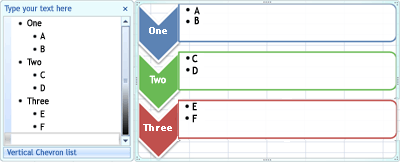
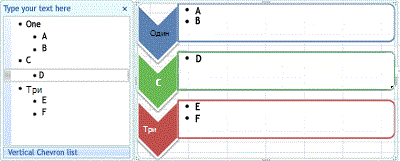
При удалении текста уровня 1 из фигуры "Два" текст "C" уровня 2 выдвигается на уровень 1.
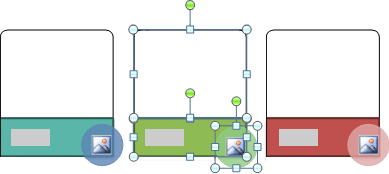
Невозможно удалить фигуру, которая является частью большей фигуры. Например, в макете Ломаный список со смещенными рисунками (тип Список), показанном на следующем рисунке, невозможно удалить фигуры в виде маленького круга, находящиеся в трех больших фигурах. Следует выделить все связанные друг с другом фигуры, и тогда можно будет удалить большую фигуру. (Связанные фигуры — это фигуры, которые вместе образуют большую фигуру.) В примере ниже выделены связанные фигуры.
Также невозможно удалить фоновые фигуры, например стрелки или разделитель в макете Уравновешивающие стрелки (тип Связь).
Удаление фигуры в области текста
- Выберите строку текста, соответствующую удаляемой фигуре.
- Нажмите клавишу DELETE.
Примечание
Если у вас есть фигура верхнего уровня, под которой есть как другие фигуры, так и фигура-помощник, отображаемая в области текста, а затем удаляется фигура верхнего уровня, то фигура-помощник автоматически повышается до вершины иерархии.
Удаление фигуры непосредственно из графического элемента SmartArt
- Щелкните границу фигуры, которую вы хотите удалить.
- Нажмите клавишу DELETE.
Примечание
- Чтобы удалить фигуру, необходимо щелкнуть ее границу. Если фигура, которую требуется удалить, содержит текст и вы щелкнули внутри фигуры, а не ее границу, при нажатии клавиши DELETE удаляется часть текста, но сама фигура не удаляется.
- При попытке удалить фигуру, которая вместе с другими фигурами входит в состав большой фигуры (связанную фигуру), будет удален только текст в ней. Например, на рисунке, где показаны выделенные связанные фигуры, если выделить большую белую фигуру, расположенную поверх небольших цветных прямоугольников, и нажать клавишу DELETE, текст белой фигуры удаляется, но сама фигура остается. Тем не менее вы можете настроить заливку цветом и типы линии, чтобы создать иллюзию отсутствия фигуры.
- Если вы изменили фигуру верхнего уровня или текст в ней, то все изменения могут быть потеряны при повышении уровня нижестоящей фигуры.
- Если выбрана соединяющая фигура (например, линия или стрелка), то будет удален только текст в ней, так как удалить такие фигуры нельзя. Однако вы можете настроить заливку цветом и типы линии, чтобы создать иллюзию отсутствия фигуры. Дополнительные сведения см. в статье Удаление соединительной линии или стрелки в рисунке SmartArt .
- В некоторых макетах SmartArt, таких как Матрица, число фигур является фиксированным и невозможно удалить их. Дополнительные сведения см. в статье В каких макетах SmartArt можно использовать неограниченное число фигур?
Удаление соединительной линии или стрелки из графического элемента SmartArt
Удалить линии или стрелки, соединяющие фигуры в графическом элементе SmartArt, невозможно, так как они считаются частью фигур, с которыми они связаны. Однако вы можете скрыть их, сделав их прозрачными.
- Выберите линию в графическом элементе SmartArt. Чтобы изменить несколько линий, щелкните первую линию, нажмите клавишу CTRL и, удерживая ее, щелкните дополнительные линии.
- В контекстных инструментах Работа с графическими элементами SmartArt на вкладке Формат в группе Стили фигур нажмите стрелку рядом с кнопкой Контур фигуры.
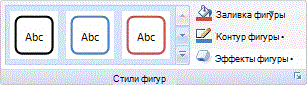
Если вкладки Работа с рисунками SmartArt и Формат не отображаются, убедитесь, что вы выбрали графический элемент SmartArt. - Выберите пункт Нет контура.
Удаление всего графического элемента SmartArt
Чтобы удалить весь рисунок SmartArt, щелкните границу рисунка SmartArt, который нужно удалить, и нажмите клавишу DELETE.
Удаление картинки или рисунка из графического элемента SmartArt
Если вы добавили в графический элемент SmartArt рисунки или картинки, их можно удалить, изменив параметры заливки для фигуры, содержащей их.
- Щелкните правой кнопкой мыши фигуру, из которой вы хотите удалить рисунок или картинку. Если рисунок или картинка применяется в качестве фона ко всему графическому элементу SmartArt, щелкните правой кнопкой мыши границу графического элемента.
- В контекстном меню выберите пункт "Формат фигуры " или "Формат объекта".
- На вкладке " Заливка " выберите пункт " Без заливки", "Сплошная заливка" или "Градиентная заливка" в зависимости от того, чем вы хотите заменить рисунок или картинку, а затем выберите нужные параметры заливки.
- Нажмите кнопку Закрыть.
См. также
Добавление, изменение и удаление фигур