Microsoft Word, PowerPoint, Outlook и Excel для Microsoft 365 в Windows, Mac, Android и Windows Mobile поддерживают вставку и редактирование масштабируемой векторной графики (. SVG) в документах, презентациях, сообщениях электронной почты и книгах.
В iOS можно редактировать изображения SVG, которые вы уже вставили на другой платформе.
Совет
SVG — это открытый стандарт, который был создан в 1999 году.
Вставка изображения в формате SVG
SVG-файл вставляется так же, как другие типы файлов изображений:
- Выберите "Вставить>рисунки>на этом устройстве".
- Перейдите к файлу .svg, который нужно вставить, выделите его и нажмите кнопку "Вставить".
Вставка значка
Библиотека значков в приложениях Microsoft 365 состоит из изображений SVG, которые можно вставить в документ Microsoft 365, а затем настроить:
-
Выберите "Вставить>значки".
- Поиск изображения с помощью ключевых слов. Затем выберите его и нажмите кнопку "Вставить".
Дополнительные сведения о том, как добавить изображение SVG в файл, см. в статье Вставка значков в Microsoft Office.
Настройка изображения в формате SVG
После добавления изображения SVG в документ можно настроить его внешний вид:
- Изменение размера изображения без потери качества изображения
- Изменение цвета заливки
- Добавление или изменение структуры
- Применение готового стиля, включающего как цвет заливки, так и контур
- Применение специальных эффектов, таких как тень, отражение или свечение
Все перечисленные выше параметры доступны на вкладке "Формат графики " ленты, если изображение выбрано на холсте:
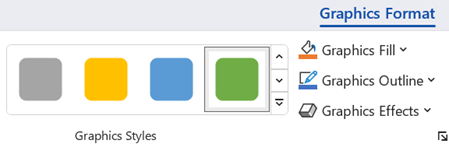
Дополнительная настройка изображений
Как и любую фигуру в документе Microsoft 365, вы можете поворачивать ее и использовать параметры выравнивания для более точного размещения.
Параметры размера на вкладке "Формат графических элементов" позволяют обрезать изображение или указать точные его размеры:
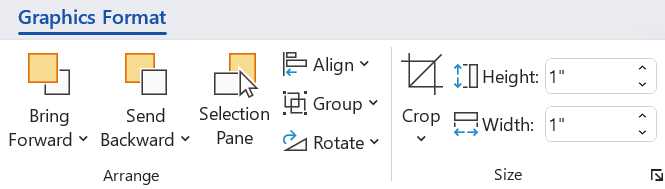
Преобразование изображения SVG в фигуру Office
Многие SVG-файлы (включая значки Office) являются одноцветными изображениями. Но вы можете дизассемблировать SVG-файл и настроить отдельные его части с помощью параметра «Преобразовать в фигуру »:
- На полотне документа щелкните изображение правой кнопкой мыши.
- Выберите отдельный фрагмент изображения, а затем измените его нужным образом с помощью параметров на вкладке " Формат фигуры".
- Повторите действие 2 для каждого фрагмента изображения, которое вы хотите изменить.
- (только PowerPoint и Excel) Когда вы закончите настраивать детали, используйте Ctrl+щелчок, чтобы выбрать их все. Затем на вкладке "Формат фигуры" выберите "Группировать>". Это действие снова соединяет части вместе в один объект на случай, если впоследствии вам придется переместить или изменить размер изображения целиком.
Вот короткий видеоролик, в котором Дуг показывает, как это сделать.
Чтобы вставить SVG-файл в Office для Mac, просто используйте команду "Вставить>рисунки", как и любой другой файл изображения.
Существует несколько способов настроить внешний вид SVG-изображения в документе. Чтобы получить доступ к этим инструментам, щелкните изображение в формате SVG, после чего на ленте должна появиться контекстная вкладка "Формат графического изображения ". Давайте рассмотрим некоторые из наиболее полезных опций, которые предлагает вкладка «Формат графики ».
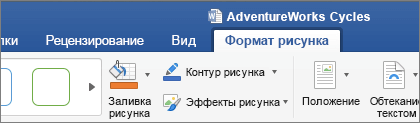
Заменить рисунок: позволяет выбрать другое изображение.
Стили графики — коллекция содержит коллекцию готовых стилей для преобразования изображения в линейный рисунок или изменения цвета заливки. В приведенном ниже примере я вставил черный рисунок велосипеда. В коллекции стилей я выбрал пресет со светло-синей заливкой, соответствующей теме моей компании.
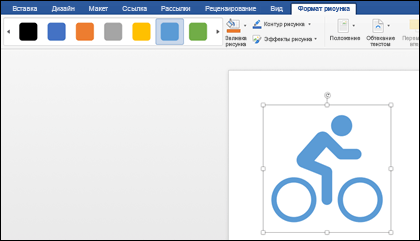
Если вы хотите изменить цвет изображения и ни один из стилей в коллекции вам не подходит, воспользуйтесь командой Заливка рисунка. Выбранный цвет будет применен ко всему изображению.
Хотите сделать изображения SVG более интересными? С помощью меню Эффекты рисунка можно добавить тень, свечение и объемные эффекты. В приведенном ниже примере я выбрал перспективу с тенью, чтобы сделать изображение немного объемным.
Чтобы изменить (или удалить) линию вокруг изображения SVG, нажмите кнопку Контур рисунка. Это позволит задать цвет границы вокруг изображения. Здесь также можно использовать пипетку.
Чтобы управлять обтеканием текста вокруг SVG-изображения, используйте инструмент обтекания текстом .
Для наложения изображения на странице можно использовать инструменты "Переместить вперед " или " Назад ". Это удобно, если вы хотите разместить другие объекты перед (или позади) изображения.
Область выделения упрощает выбор элементов на сложной странице.
С помощью выравнивания можно расположить изображение по левому краю, по центру или в других местах на странице.
Если у вас есть несколько изображений, которые нужно рассматривать как один объект, выберите первый объект, выберите все остальные объекты, удерживая нажатой клавишу CTRL, а затем нажмите кнопку " Группировать". Чтобы разгруппировать их, выберите любой объект в группе, а затем щелкните "Разгруппировать>".
С помощью команды Повернуть можно повернуть изображение и отразить его по вертикали или горизонтали.
Инструменты в группе Размер предназначены для обрезки и изменения размера изображения. Дополнительные сведения об инструменте обрезки см. в статье Обрезка рисунка. Чтобы настроить размер, просто укажите нужную высоту и ширину.
В области "Формат" открывается область, в которой можно легко получить доступ к средствам для изменения изображения.
Вставить изображение SVG в iOS нельзя, но в Office для изображений SVG доступны некоторые средства редактирования, которые уже содержатся в ваших файлах. Чтобы приступить к работе, коснитесь изображения SVG, которое нужно изменить, и на ленте должна появиться вкладка "Графика ".
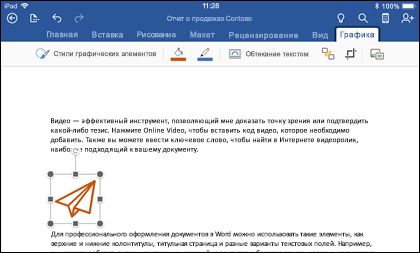
Стили графики — это набор готовых стилей, которые можно добавить, чтобы быстро изменить внешний вид SVG-файла.
Если вы хотите изменить цвет изображения и ни один из стилей в коллекции вам не подходит, воспользуйтесь командой Заливка рисунка. Выбранный цвет будет применен ко всему изображению.
Примечание
Если вы хотите применить к отдельным частям изображения SVG заливку разного цвета, сначала его необходимо преобразовать в фигуру. В настоящее время для этого вам нужно открыть документ в Office для Microsoft 365 в Windows.
Чтобы изменить (или удалить) линию вокруг изображения SVG, нажмите кнопку Контур рисунка. Это позволит задать цвет границы вокруг изображения.
Обтекание текстом позволяет управлять обтеканием изображения в документе.
Если вы хотите расположить несколько объектов друг на друга , функция "Упорядочить " позволяет перемещать выбранное изображение вверх или вниз (вперед или назад) в стопке.
Используйте инструмент обрезки, если вам нужна только часть изображения в формате SVG. Выделив изображение, коснитесь кнопки "Обрезать ", а затем перетащите поле, чтобы обрамить изображение нужным образом. Когда все будет готово, коснитесь пункта "Обрезать"
Совет
Если вы хотите отменить обрезку, коснитесь изображения, выберите "Обрезать снова" и нажмите "Сброс " в появившемся контекстном меню.
Используйте инструмент "Замещающий текст ", чтобы добавить к изображению текстовое описание для пользователей, применяющих средства чтения с экрана для чтения вашего документа.
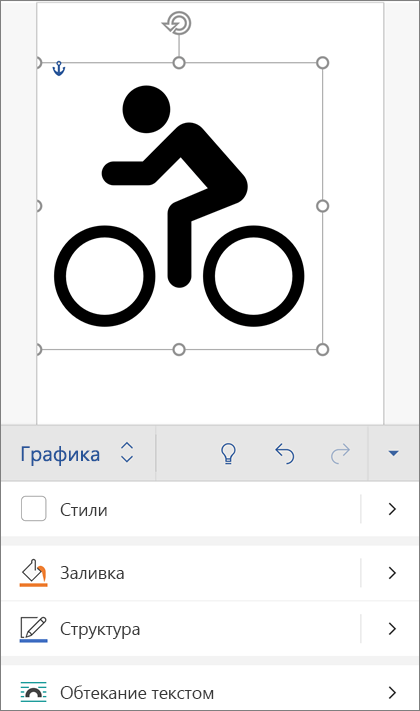
Чтобы изменить изображение SVG в Office для Android, выберите SVG, который нужно изменить, и на ленте должна появиться вкладка "Графика".
Примечание
Если лента не отображается, коснитесь значка "Изменить"  ".
".
Стили — это набор готовых стилей, которые можно добавить, чтобы быстро изменить внешний вид SVG-файла.
Если вы хотите изменить цвет изображения, но ни один из стилей в коллекции вам не подходит, функция заливки позволяет выбирать из сотен цветов. Выбранный цвет будет применен ко всему изображению.
Примечание
Если вы хотите применить к отдельным частям изображения SVG заливку разного цвета, сначала его необходимо преобразовать в фигуру. В настоящее время для этого вам нужно открыть документ в Office для Microsoft 365 в Windows.
Чтобы изменить (или удалить) линию вокруг изображения SVG, выберите "Контур". Это позволит задать цвет границы вокруг изображения.
Обтекание текстом позволяет управлять обтеканием изображения в документе.
Если вы хотите расположить несколько объектов друг на друга , функция "Упорядочить " позволяет перемещать выбранное изображение вверх или вниз (вперед или назад) в стопке.
Используйте инструмент "Обрезка графики", если вам нужна только часть изображения в формате SVG. Выделив изображение, коснитесь кнопки "Обрезать ", а затем перетащите поле, чтобы обрамить изображение нужным образом. Когда все будет готово, коснитесь пункта "Обрезать"
В разделе "Размер и положение " можно указать, насколько большим должно быть изображение SVG на странице.
Используйте инструмент "Замещающий текст ", чтобы добавить к изображению текстовое описание для пользователей, применяющих средства чтения с экрана для чтения вашего документа.

