
Текстовые поля и большинство фигур (кроме линий и соединительных линий) могут включать текст, и вы можете размещать или обтекать этот текст. Кроме того, можно изменить размер фигуры таким образом, чтобы текст лучше помещался в ней, либо изменить его направление.
Задание направления текста в фигуре или надписи
- CONTROL+щелкните границу фигуры или текстового поля, содержащего текст, и выберите "Формат фигуры".
- В области "Формат фигуры " справа выберите вкладку "Параметры текста ".
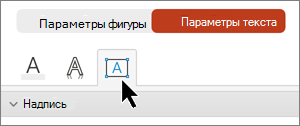
- Выберите "Текстовое поле" и выберите вариант в раскрывающемся списке "Направление текста".
Расположение текста по горизонтали в фигуре или надписи
Изменение горизонтального выравнивания части или всего текста в фигуре или текстовом поле по горизонтали
В фигуре или текстовом поле выполните одно из указанных ниже действий.
- Выделите абзац или строку текста, который нужно изменить.
- Выделите границу фигуры или надписи, чтобы выделить весь текст для изменения.
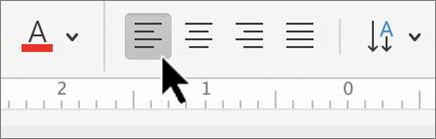
На вкладке "Главная" выберите необходимый параметр выравнивания по горизонтали.
Автоматическая подгонка размеров фигуры под текст
Вы можете автоматически увеличивать размер фигуры или надписи по вертикали, чтобы текст помещался внутри нее.
- Удерживая нажатой клавишу CONTROL+щелкните границу фигуры или надписи, чтобы изменить ее размер, затем выберите "Формат фигуры".
- В области "Формат фигуры " справа выберите вкладку "Параметры текста ".
- Установите флажок проверки рядом с пунктом "Подгонять размер фигуры под текст".
Выключение обтекания текстом
По умолчанию при вводе текста в надписи или фигуре текст переносится автоматически. Чтобы этого не происходило, выполните указанные ниже действия.
- Control+щелкните фигуру с текстом и выберите "Формат фигуры".
- В области "Формат фигуры " справа выберите вкладку "Параметры текста ".
- Снимите флажок для проверки Обтекание текстом по фигуре.
См. также
Добавление, копирование и удаление надписей
Изменение полей между текстом и краями фигуры или надписи
Перемещение, поворот и группирование рисунка, текстового поля и других объектов