Чтобы узнать, какая у вас версия Office:
- Откройте документ Office или откройте приложение Office, например Word или Excel, и создайте документ (в нашем примере используется приложение Word).
- Сопоставьте свою версию Office со снимками экранов в приведенных ниже разделах. Действия, которые нужно выполнить, чтобы узнать версию Office, одинаковы во всех приложениях.
Совет
Если вы ищете информацию конкретно об Outlook, так как пытаетесь импортировать или экспортировать сведения, см. статью Какая у меня версия Outlook?
Microsoft 365 для Windows
Microsoft 365 использует вкладку "Файл " и представление Office Backstage, что вы увидите после нажатия кнопки "Файл". Вот что вы видите в Word после выбора «Файловая>учетная запись».
- В Word на вкладке «Файл» выберите «Учетная запись».
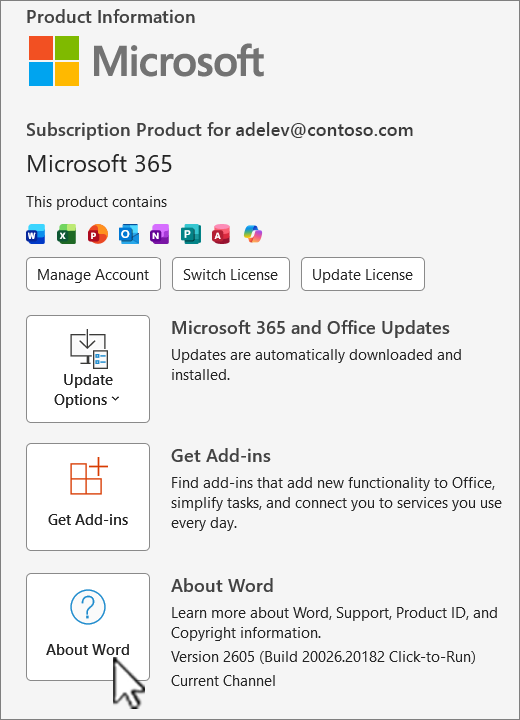 Выберите «О программе Word», чтобы просмотреть версию Microsoft 365, сборку и разрядность версии: 32- или 64-разрядная.

Microsoft 365 для Mac
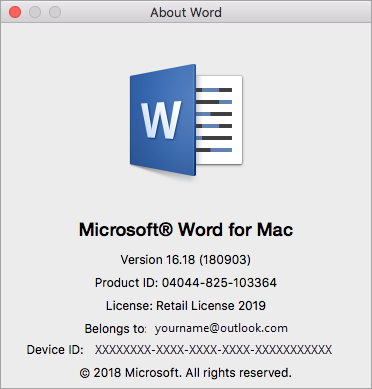
Откройте меню Microsoft Word и выберите пункт «О программе Word».
В открывшемся диалоговом окне можно просмотреть номер версии, а также тип лицензии. В приведенном ниже примере номером версии является 16.18, а лицензия является единовременной покупкой Office для Mac.