
Готовы установить Microsoft 365 или Office 2024?
Прежде чем начать, убедитесь, что компьютер соответствует требованиям к системе.
Если вы уже активировали ключ продукта, переустановили приложения или у вас есть назначенная лицензия для работы или учебы, вы можете пропустить вперед и перейти к разделу входа, чтобы скачать и установить Microsoft 365 или Office. Однако если вы устанавливаете Microsoft 365 или Office впервые , вам сначала может потребоваться выполнить некоторые действия. Разверните ниже раздел с дополнительными сведениями, чтобы получить больше информации.
Интерактивная поддержка в браузере может предоставлять цифровые решения для проблем с Office
Войдите, чтобы скачать и установить Microsoft 365 или Office 2024
Войдите, чтобы скачать Microsoft 365 или Office 2024 на компьютере
Перейдите на страницу m365.cloud.microsoft/apps. Если вы еще не вошли, выберите "Войти", а затем нажмите раскрывающийся список "Установить приложения ".
Войдите, используя учетную запись, связанную с этой версией Microsoft 365. Вы можете использовать учетную запись Майкрософт, а также рабочую или учебную учетную запись.
После входа в систему выполните действия, соответствующие типу учетной записи, с которой вы вошли.
Вы вошли в систему с помощью учетной записи Microsoft

- На странице "Приложения Microsoft 365" выберите "Установить приложения".
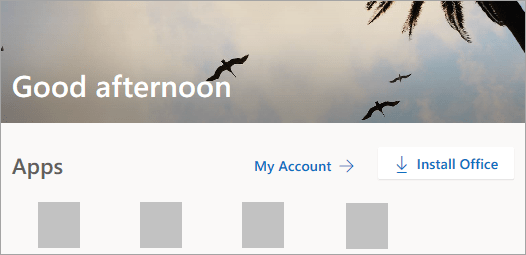
- Выберите "Установить" (или, в зависимости от версии, "Установить приложения>").
Вы вошли в систему с помощью рабочей или учебной учетной записи
- На домашней странице выберите "Установить приложения". (Или может потребоваться выбрать "Приложения " в левой области навигации, а затем выбрать "Установить приложения".)

- Выберите приложения Microsoft 365 , чтобы начать установку.
По умолчанию устанавливается 64-разрядная версия, но если Microsoft 365 или Office не обнаружит, что у вас уже установлена 32-разрядная версия Microsoft 365 или Office (или отдельное приложение, например Project или Visio). В этом случае будет установлена 32-разрядная версия Microsoft 365 или Office.
Чтобы выбрать 64-разрядную версию вместо 32-разрядной или наоборот, необходимо сначала удалить Microsoft 365 (включая любые отдельные приложения Microsoft 365, например Project или Visio). После завершения удаления снова войдите на страницу m365.cloud.microsoft/apps и выберите "Установить приложения". В окне установки приложений выберите язык и версию (64- или 32-разрядную) и нажмите кнопку "Установить". (См. статьи Установка Visio или Установка Project, если нужно переустановить эти отдельные приложения).В результате выполняется скачивание Microsoft 365 на ваше устройство. Чтобы выполнить этапы установки и активации, следуйте инструкциям в следующих разделах установки и активации.
Совет
После входа не отображается команда установки? Причиной может быть проблема с вашей учетной записью. Откройте вкладку "Нужна помощь?" выше и просмотрите решения в разделе "Вопросы об учетной записи".
Установка Microsoft 365 или Office 2024 на компьютере
- В зависимости от используемого браузера нажмите кнопку "Выполнить" (в Microsoft Edge или Internet обозревателе), "Настройка" (в Chrome) или "Сохранить файл" (в Firefox).
Если отобразится сообщение Разрешить этому приложению вносить изменения на вашем устройстве?, нажмите Да.
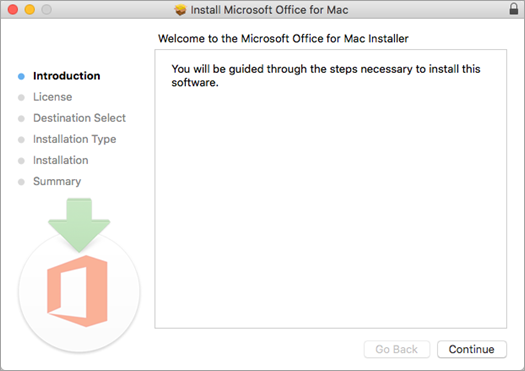
Начнется установка. - Установка завершится, когда на экране появится фраза "Готово! Office установлен", и начнется воспроизведение анимации, которая показывает, как найти приложения Microsoft 365 на вашем компьютере. Выберите Закрыть.
Возникли проблемы с установкой или входом?
Совет
Чтобы получить помощь по устранению проблем с установкой Microsoft 365 или Office на компьютере, перейдите в раздел средств устранения неполадок Microsoft 365 и выберите вариант устранения неполадок при установке Microsoft 365.
Если при установке Microsoft 365 возникает проблема (например, установка занимает слишком много времени), выберите вкладку "Нужна помощь?" для просмотра списка распространенных проблем.
Активация Microsoft 365 или Office 2024 на компьютере
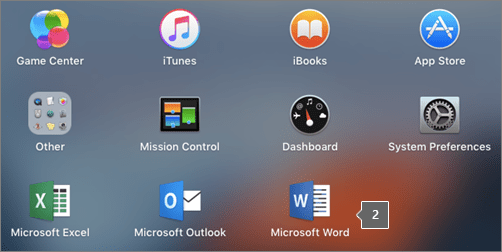
Чтобы открыть приложение, нажмите кнопку "Пуск" (в левом нижнем углу экрана) и введите имя приложения, например Word.
Чтобы открыть приложение, выберите его значок в результатах поиска.
Когда приложение откроется, примите условия лицензионного соглашения. Microsoft 365 или Office активирован и готов к использованию.
Примечание
Если в Microsoft 365 или Office возникли проблемы с активацией, откроется мастер активации. Следуйте инструкциям мастера для завершения активации.




Совет
Если вы владелец малого бизнеса и ищете дополнительные сведения о том, как настроить Microsoft 365, посетите страницу справки & обучения для малого бизнеса.
Дополнительные сведения о ключах продуктов, назначенных лицензиях, программе скидок Microsoft "Рабочее место" и версиях с корпоративной лицензией
Если вы устанавливаете Microsoft 365 или Office впервые, вам может потребоваться выполнить набор действий по предустановке или выполнить шаги, отличающиеся от описанных ниже. Выполняемые действия зависят от того, является ли ваша копия Microsoft 365 или Office продуктом для дома или бизнеса, а также от того, есть ли у вас ключ продукта, который нужно активировать, учетная запись, уже связанная с вашим продуктом, или предварительно назначенная лицензия.
Microsoft 365 или Office для дома
Если вы используете домашнее программное обеспечение, предоставляемое вместе с ключом продукта*****, перед первой установкой (или предоставлением общего доступа), если вы его Microsoft 365 для семьи) необходимо активировать ключ продукта.
Перейдите на страницу microsoft365.com/setup и войдите с помощью существующей или новой учетной записи Майкрософт, а затем введите ключ продукта, чтобы активировать ее*****. Активация ключа добавляет вашу лицензию Microsoft 365 или Office в вашу учетную запись Microsoft, и вам нужно сделать это только один раз для каждого ключа продукта. Если вы продлеваете подписку на Microsoft 365 с помощью нового ключа продукта, используйте учетную запись Майкрософт, ранее связанную с просроченной подпиской.
Совет
После этого в любое время, когда вам потребуется установить или переустановить Microsoft 365 или Office, вы можете перейти к следующему разделу: "Войдите, чтобы скачать Microsoft 365 или Office ", и выберите вкладку со справкой по установке на компьютере с Windows или Mac. Входите в систему, используя ту же учетную запись Майкрософт, с помощью которой вы активировали ключ продукта на странице office.com/setup.
Microsoft 365 для бизнеса
Если в ваш план подписки для бизнеса включена классическая версия приложений Microsoft 365, вы не увидите варианта для ее установки, если только кто-то из вашей организации не назначил вам лицензию.
Узнайте, как проверка это в Какой продукт или лицензию Microsoft 365 для бизнеса я использую? Если вы являетесь администратором Microsoft 365, ответственным за назначение лицензий сотрудникам организации, см. раздел "Назначение лицензий пользователям".
После проверки наличия лицензии в любое время, когда потребуется установить или переустановить Microsoft 365, вы можете перейти к разделу ниже, "Вход, чтобы скачать Office ", и выбрать вкладку с инструкциями по установке на компьютере с Windows или Mac. Для этих версий Microsoft 365 вам нужно выполнить вход с помощью рабочей или учебной учетной записи.
*Если у вас нет ключа продукта или учетной записи
У некоторых версий Microsoft 365, например Office профессиональный плюс, Office стандартный или отдельных приложений, например Word или Project, нет связанной учетной записи Майкрософт, рабочей или учебной учетной записи.
Действия для установки этих версий могут отличаться в зависимости от получения Microsoft 365 одним из следующих способов:
Программа скидок «Рабочее место»:
если вы приобрели Microsoft 365 для личного использования через свою организацию и у вас есть ключ продукта, см. статью Установка Office с помощью программы скидок Microsoft "Рабочее место".
Версии с корпоративной лицензией:
ИТ-отделы в своей организации могут использовать другие способы установки Microsoft 365 для пользователей. Обратитесь за помощью в свой ИТ-отдел.
Сторонний продавец:
вы приобрели Microsoft 365 у сторонней компании и у вас возникли проблемы с ключом продукта.