
Установка Microsoft 365, Office 2016 или Office 2013 останавливается и перестает отвечать на запросы, когда она завершена примерно на 90 %. Это может произойти, если установщик Windows занят.
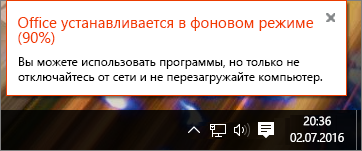 Если Клиентский компонент Центра обновления Windows использует установщик Windows, установка Office должна подождать завершения обновления. Кроме того, она не может быть завершена более чем на 90 %, если сам установщик Windows перестает отвечать на запросы. Дальнейшие ваши действия зависят от того, отменили вы установку Office (тогда вам придется ее повторить) или все еще пытаетесь его установить (тогда вам придется закрыть Центр обновления Windows). Выберите один из вариантов ниже.
Если ни один из них не поможет, ознакомьтесь со статьей Установка Office для других решений занимает много времени .
Если вы отменили установку Office, повторите ее
Если вы отменили установку Office, вам потребуется ее повторить. Однако перед этим удостоверьтесь в том, что Центр обновления Windows завершил обновление.
- Нажмите клавиши CTRL+ALT+DELETE на клавиатуре и выберите пункт "Диспетчер задач".
- Найдите на вкладке Процессы процесс Автономный установщик обновлений Windows (wusa.exe). Если его нет в списке, значит, обновление завершено.
Для переустановки Office см. статью: Установка Office на компьютере c Windows или Mac.
Если вы не отменяли установку, вы завершите процесс Центра обновления Windows через Диспетчер задач.
Если установка Office продолжается, завершите процесс Центра обновления Windows
Вы можете дождаться завершения работы клиентского компонента Центра обновления Windows, но возможны дальнейшие задержки. Лучше завершить процесс Центра обновления Windows в "Диспетчере задач", чтобы установщик Windows мог продолжить установку Office. Для этого следуйте инструкциям ниже.
Примечание
Выключение Центра обновления Windows может повлиять на установку необходимых обновлений для Windows. Если перезагрузить компьютер после установки Office, процесс Центра обновления Windows должен запустится снова. Если этого не происходит, см. шаг 5.
- Дождитесь завершения установки Office на 90 %.
- Нажмите клавиши CTRL+ALT+DELETE на клавиатуре (одновременно нажмите и удерживайте все клавиши) и выберите "Диспетчер задач".
- Выберите на вкладке Процессы процесс Автономный установщик обновлений Windows (wusa.exe).
- Выберите "Завершить задачу". Установка Office должна возобновиться и завершиться полностью.
- По завершении установки перезапустите компьютер, чтобы процесс Центра обновления Windows возобновился. Возможно, вам потребуется перезапустить Центр обновления Windows. Выберите ниже инструкции для своей версии Windows.
Запуск Центра обновления Windows вручную
Если вы используете Windows 10 или Windows 11, перейдите в раздел «Установка обновлений Windows».