
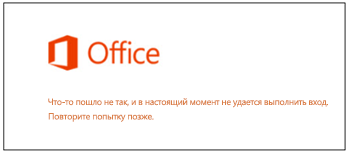
Если при попытке войти в учетную запись Майкрософт для установки Office подобное сообщение об ошибке, попробуйте предпринять описанные ниже действия. Первыми указаны более общие решения. Попробуйте выполнить их по порядку.
Если приведенные ниже решения не помогли решить проблему или проблема не связана с проблемами при входе, см. раздел Устранение неполадок при установке Office.
1. Проверьте состояние службы.
Если вам не удается войти в свою учетную запись Майкрософт, возможно, служба временно не работает. Вы можете провести проверку состояния.
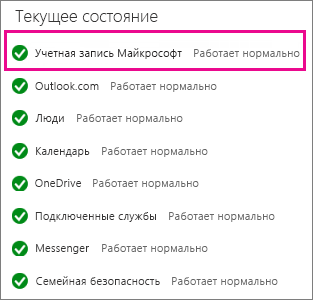
Если служба не работает, попробуйте еще раз позже. Если служба работает нормально, попробуйте закрыть Internet Explorer, затем снова открыть его и войти.
2. Закройте и снова откройте браузер.
Для уверенности в том, что вы не вошли с помощью другой учетной записи, закройте и снова откройте браузер.
Войдите на страницу: office.com/signin с помощью учетной записи Майкрософт либо рабочей или учебной учетной записи.
Примечание
Для Office 365, предоставляемых 21Vianet в Китае, войдите в свою рабочую или учебную учетную запись на сайте https://login.partner.microsoftonline.cn.
Для Office 365 Германии войдите в свою рабочую или учебную учетную запись на сайте https://portal.office.de.Щелкните Установить, чтобы начать загрузку.
Совет
Вы также можете просмотреть шаги по установке Office на странице, загрузить и установить или переустановить Microsoft 365 или Office 2021 на ПК или Mac. В разделе пошаговых инструкций описаны процедуры установки 64-разрядной версии Office и версии Office на другом языке.
Если войти по-прежнему не удается, попробуйте использовать частный режим просмотра в браузере.
3. Включите частный режим в браузере.
В режиме просмотра InPrivate браузер не сохраняет журнал, временные файлы Интернета, данные форм, файлы cookie, а также имена и пароли. Чтобы начать сеанс в режиме просмотра InPrivate в Internet Explorer, выполните указанные ниже действия.
Совет
Если вы используете Google Chrome, см. статью "Просмотр в режиме конфиденциальности".
Чтобы открыть сеанс просмотра в режиме InPrivate, в обозревателе Internet щелкните "Сервис
 ","Безопасность>>","Просмотр InPrivate".
Войдите на страницу: office.com/signin с помощью учетной записи Майкрософт либо рабочей или учебной учетной записи.
Примечание
Для Office 365, предоставляемых 21Vianet в Китае, войдите в свою рабочую или учебную учетную запись на сайте https://login.partner.microsoftonline.cn.
Для Office 365 Германии войдите в свою рабочую или учебную учетную запись на сайте https://portal.office.de.Щелкните Установить, чтобы начать загрузку.
Совет
Вы также можете просмотреть шаги по установке Office на странице Загрузить и установить или переустановить Microsoft 365 или Office 2021 на ПК или Mac. В разделе пошаговых инструкций описаны процедуры установки 64-разрядной версии Office и версии Office на другом языке.
После установки Office закройте браузер, чтобы завершить сеанс просмотра в режиме InPrivate.
4. Очистите файлы cookie и журнал Интернета.
Cookie — это небольшие текстовые файлы, помещаемые веб-сайтом на компьютер, в которых хранятся сведения о вас и ваших предпочтениях. Но иногда файлы cookie становятся причиной проблем при входе. Чтобы очистить файлы cookie в Internet Explorer, выполните указанные ниже действия.
Совет
Если вы используете Google Chrome, см. статью "Удаление кэша и других данных браузера".
В обозревателе Internet щелкните "Сервис"
>браузера".
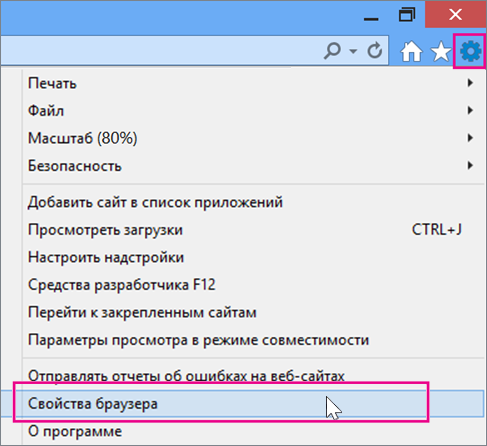
На вкладке Общие в разделе Журнал браузера нажмите кнопку Удалить.
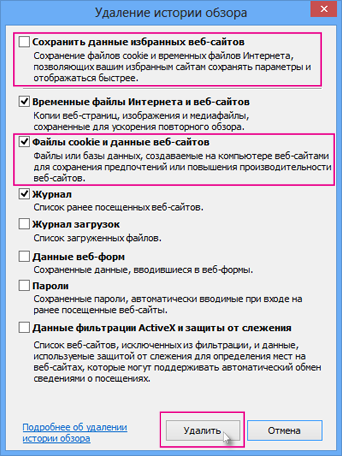
В окне Удаление журнала браузера снимите флажок Сохранить данные избранных веб-сайтов и установите флажок Файлы cookie и данные веб-сайтов, затем нажмите кнопку Удалить.
Закройте и снова откройте Internet Explorer.
Войдите на страницу: office.com/signin с помощью учетной записи Майкрософт либо рабочей или учебной учетной записи.
Примечание
Для Office 365, предоставляемых 21Vianet в Китае, войдите в свою рабочую или учебную учетную запись на сайте https://login.partner.microsoftonline.cn.
Для Office 365 Германии войдите в свою рабочую или учебную учетную запись на сайте https://portal.office.de.Щелкните Установить, чтобы начать загрузку.
Совет
Вы также можете просмотреть инструкции по установке Office на странице, загрузить и установить или переустановить Microsoft 365 или Office 2016 на своем ПК или Mac. В разделе пошаговых инструкций описаны процедуры установки 64-разрядной версии Office и версии Office на другом языке.