

Следуйте инструкциям, приведенным в этой статье, только в том случае, если вы попытались выполнить обычную процедуру удаления Office для Mac, но по-прежнему сталкиваетесь с проблемами при переустановке или запуске приложений Office.
Чтобы полностью удалить Microsoft 365 для Mac, необходимо выполнить несколько действий. В этой статье описывается каждое из них. Внимательно прочтите инструкции и выполните вход в качестве администратора или укажите имя и пароль администратора.
Шаг 1. Удаление приложений Microsoft 365 для Mac
Откройте систему поиска и выберите пункт "Приложения".
Command
 +Щелкните, чтобы выбрать приложения Microsoft 365 для Mac.
Примечание
От вашей версии Office зависит, установлены ли у вас Outlook или OneDrive.
CTRL+щелкните выбранные приложения правой кнопкой мыши и выберите "Переместить в корзину".
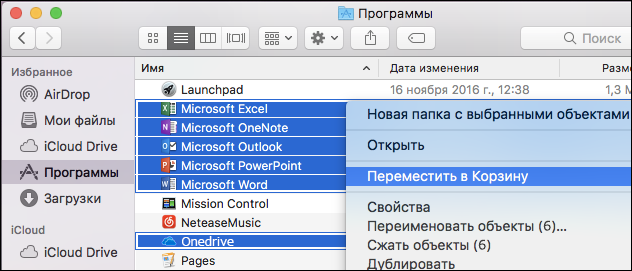
Шаг 2. Удаление вспомогательных файлов
Вспомогательные файлы, которые нужно удалить, находятся в папках Библиотеки и Пользователи.
Удаление файлов из папки "Библиотеки"
Откройте систему поиска, выберите пункт "Перейти>к компьютеру", а затем — "Просмотреть>как столбцы".
Перейдите на компьютер Macintosh HD , откройте папку "Библиотека ".
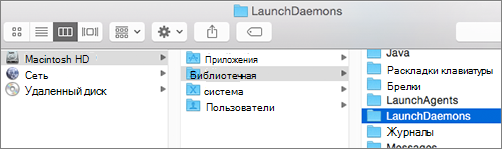
Вернитесь назад и откройте папку LaunchDaemons. Ctrl+щелкните или щелкните правой кнопкой мыши эти файлы, если они есть, и переместите в корзину.
- com.microsoft.office.licensingV2.helper.plist
- com.microsoft.autoupdate.helper.plist
- com.microsoft.onedriveupdaterdaemon.plist
Откройте LaunchAgents и, если есть, ctrl+щелкните или щелкните правой кнопкой мыши этот файл и переместите в корзину.
- com.microsoft.update.agent.plist
Вернитесь назад и откройте папку PrivilegedHelperTools. Ctrl+щелкните или щелкните правой кнопкой мыши эти файлы, если они есть, и переместите в корзину.
- com.microsoft.office.licensingV2.helper
- com.microsoft.autoupdate.helper
Вернитесь назад и откройте папку Preferences. Ctrl+щелкните или щелкните правой кнопкой мыши эти файлы, если они есть, и переместите в корзину.
- com.microsoft.office.licensingV2.plist (при наличии)
Удаление файлов из папки пользователя "Библиотеки"
Чтобы удалить файлы из своей папки пользователя Библиотеки, сначала задайте параметры вида в системе поиска.
В
+SHIFT+Ч.В меню системы поиска щелкните "Просмотреть>как список", а затем —"Показать> параметры вида".
В диалоговом окне Параметры вида установите флажок Показать папку "Библиотеки".
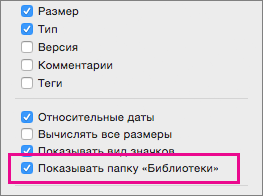
Затем вернитесь в представление столбца (
+3) и щелкните <"БиблиотекаВашегоИмени пользователя>".В папке библиотек пользователей щелкните "Контейнеры " и нажмите CTRL+ЩЕЛКНИТЕ или щелкните правой кнопкой мыши каждый из этих файлов, если они существуют, а затем выберите команду "Переместить в корзину".
- com.microsoft.errorreporting
- com.microsoft.Excel
- com.microsoft.netlib.shipassertprocess
- com.microsoft.Office365ServiceV2
- com.microsoft.onedrive.findersync
- com.microsoft.Outlook
- com.microsoft.Powerpoint
- com.microsoft.RMS-XPCService
- com.microsoft.Word
- com.microsoft.onenote.mac
В папке библиотек пользователей щелкните "Файлы cookie " и нажмите клавиши CTRL+ЩЕЛКНИТЕ или щелкните правой кнопкой мыши каждый из этих файлов, если они есть, а затем выберите команду "Переместить в корзину".
Предупреждение
Если переместить эти папки в корзину, данные Outlook будут удалены. Перед удалением этих папок следует создать их резервные копии.
- com.microsoft.onedrive.binarycookies
- com.microsoft.onedriveupdater.binarycookies
В папке библиотек пользователей щелкните "Групповые контейнеры " и нажмите CTRL+ЩЕЛКНИТЕ или щелкните правой кнопкой мыши каждую из этих папок, если они есть, а затем выберите команду "Переместить в корзину".
Предупреждение
Если переместить эти папки в корзину, данные Outlook будут удалены. Перед удалением этих папок следует создать их резервные копии.
- UBF8T346G9.ms
- UBF8T346G9.Office
- UBF8T346G9.OfficeOneDriveSyncIntegration
- UBF8T346G9.OfficeOsfWebHost
- UBF8T346G9.OneDriveStandaloneSuite
Шаг 3. Скачивание и запуск средства удаления лицензий
Следуйте инструкциям по удалению файлов лицензии на Office с компьютера Mac. В результате с компьютера Mac будут полностью удалены лицензии.
Важно
Для повторной активации вам потребуется знать учетную запись и пароль, связанные с вашей копией Office.
Шаг 4. Удаление значков Microsoft 365 для Mac из панели Dock
Если вы добавили значки Microsoft 365 в Dock, после удаления Microsoft 365 для Mac вместо этих значков могут отображаться вопросительные знаки. Чтобы удалить эти значки, нажмите CONTROL+ЩЕЛКНИТЕ ИЛИ щелкните правой кнопкой мыши значок и выберите "Параметры>"Удалить из Dock.
Этап 5. Перезагрузка компьютера
Удалив все файлы, перечисленные в этом разделе, очистите корзину и перезагрузите компьютер.