
Подписчики Microsoft 365 могут воспроизводить росчерки пера во время их рисования; Это позволяет пошагово демонстрировать этапы или показывать процесс обдумывания.
Вы можете скрывать и показывать содержимое на слайдах или выделять отдельные элементы в группе или ряду. Вы можете посмотреть порядок ввода рукописных зарисовок, приостановить воспроизведение и выбрать точку для начала воспроизведения. Эта функция доступна в Word, Excel и PowerPoint.

|
Эта функция доступна только подписчикам Microsoft 365. Новые и улучшенные возможности становятся доступны для подписчиков ежемесячно. Щелкните, чтобы попробовать или приобрести подписку. |
|---|
Воспроизведение последовательности росчерков пера
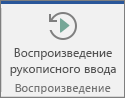
Когда вы вводите рукописные данные на странице с помощью пера или устройства с сенсорным экраном, на вкладке ленты Рисование становится доступна кнопка Воспроизведение рукописного ввода, которая позволяет повторно воспроизвести росчерки пера в порядке появления.
- На вкладке "Рисование " нажмите кнопку "Рисование " или убедитесь, что она выбрана.
- Выберите перо из галереи на ленте, а затем нарисуйте в документе пальцем или цифровым пером.
- На вкладке "Рисование " коснитесь кнопки "Воспроизведение рукописного ввода".
Приложение на мгновение удаляет весь рукописный фрагмент, а затем сразу же перерисовывает его в той же последовательности, в которой он был изначально нарисован.
PowerPoint: применение анимации воспроизведения рукописного ввода для слайд-шоу
Кнопка "Воспроизведение рукописного ввода" в PowerPoint для Microsoft 365 работает только в обычном режиме (редактирования). Чтобы создать воспроизведение, которое будет отображаться во время слайд-шоу, применить анимацию воспроизведения или перемотки назад к рукописному вводу, выполните следующие действия (доступно участникам программы предварительной оценки, начиная с версии 1910 и более поздних):
На вкладке "Рисование " коснитесь кнопки "Произвольное выделение " и выберите рукописный ввод, к которому нужно применить анимацию.
Перейдите на вкладку "Анимация" и выберите "Воспроизведение " или "Перемотка назад " из коллекции "Эффекты анимации".
- Воспроизведение начинается с того, что рукописный ввод не отображается, а затем воспроизводятся росчерки пера в той последовательности, в которой они были нарисованы.
- Перемотка назад начинается с отображения рукописного ввода, а затем стирается с экрана в обратном порядке.
По умолчанию эффект анимации запускается по щелчку. Вы можете изменить этот параметр в правой части вкладки "Анимация ".
По умолчанию эффект анимации длится две секунды. Длительность эффекта можно изменить в правой части вкладки "Анимация" и, при желании, добавить задержку перед его началом.
На вкладке Слайд-шоу нажмите С текущего слайда, чтобы увидеть воспроизведение анимации в представлении слайд-шоу.
Отображение воспроизведения рукописного ввода на ленте в PowerPoint 2016
Кнопка "Воспроизведение рукописного ввода" на вкладке "Рисование" была по ошибке скрыта для некоторых пользователей PowerPoint 2016 на устройствах, которые не поддерживают сенсорный ввод. Эта ошибка исправлена в версии 16.0.8112. Если у вас возникла проблема с PowerPoint, после установки версии 16.0.8112 или более поздней вы можете навсегда исправить проблему, сбросив настройки вкладки "Рисование ", как описано ниже.
- Открытие параметровфайла>.
- В диалоговом окне Параметры откройте вкладку Настроить ленту.
- Убедитесь, что в диалоговом окне в правой части окна для параметра Настройка ленты выбрано Основные вкладки или Все вкладки.
- В длинном поле внизу выберите элемент для вкладки Рисование.
- Внизу диалогового окна откройте список Сброс и выберите Сброс только выбранной вкладки ленты.
- Чтобы закрыть диалоговое окно, нажмите кнопку ОК.
Кнопка "Воспроизведение рукописного ввода" теперь снова отображается на вкладке "Рисование".
См. также
У вас есть вопросы или отзывы о Microsoft Office?
См. статью Как оставить отзыв по Microsoft Office?