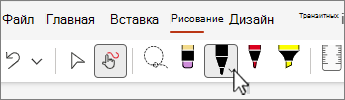
На устройстве с поддержкой сенсорного ввода рисуйте пальцем, цифровым пером или мышью.
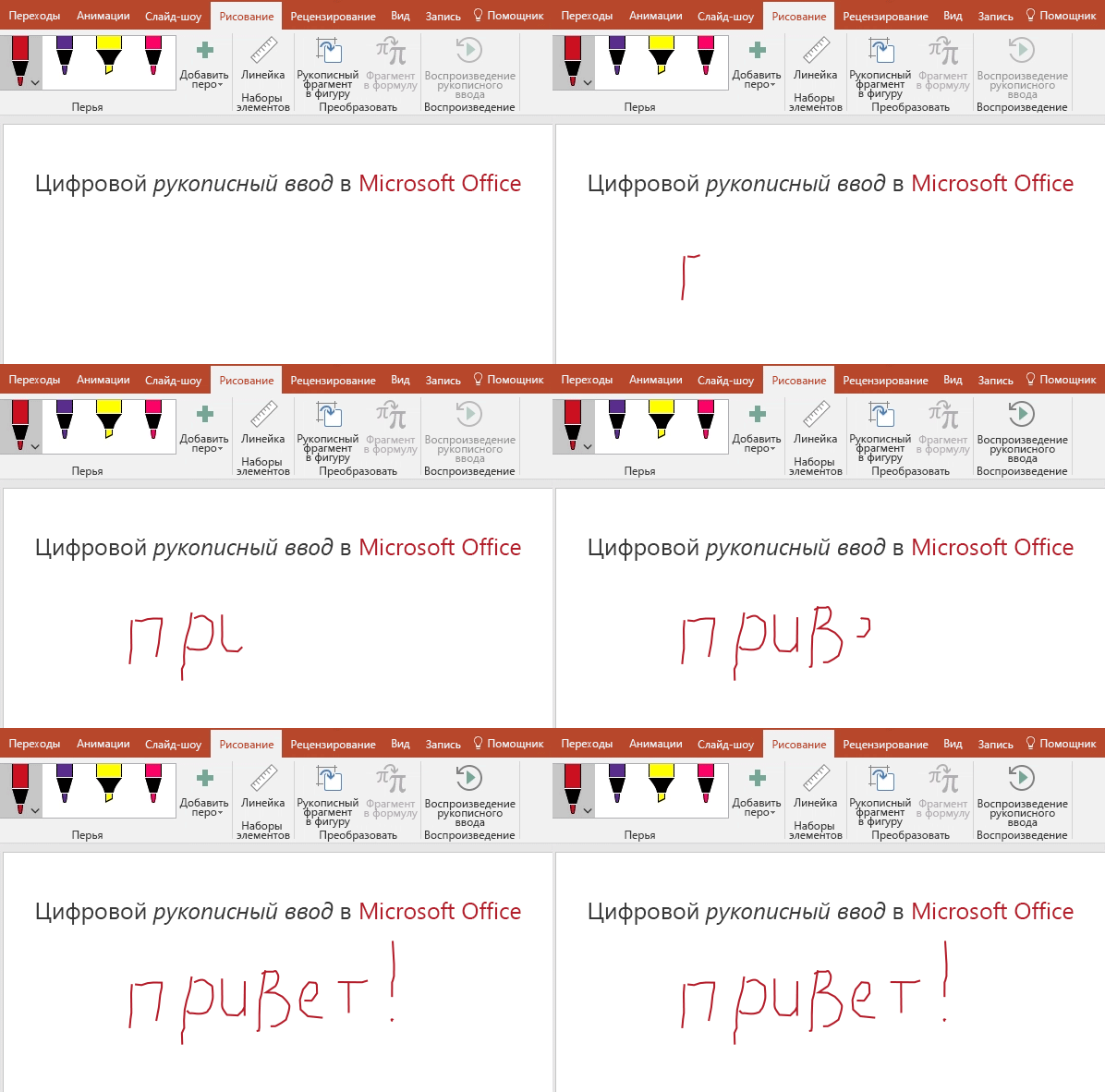
Доступные функции рукописного ввода зависят от типа устройства и используемой версии Microsoft 365.

|
Если устройство поддерживает сенсорный ввод, вкладка "Рисование " включается автоматически. В противном случае на вкладке "Файл " выберите "Параметры", " Настроить ленту " и " Рисование ", чтобы включить ее. |
|---|
Рукописный ввод, рисование и выделение текста
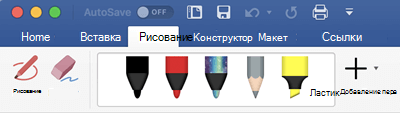
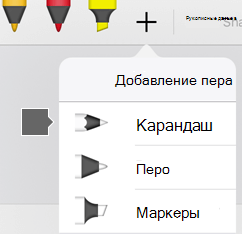
Набор перьев является настраиваемым и портативным. Вы определяете нужные перья, которые затем становятся доступными в Word, Excel и PowerPoint.
На вкладке " Рисование " выберите перо.
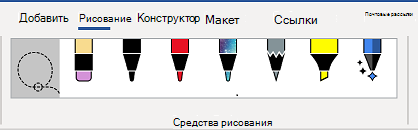
Чтобы рисовать от руки, в Word необходимо находиться в макете печати. Если вкладка "Рисование " неактивна и не позволяет выбрать перо, на вкладке " Вид " выберите "Разметка".
В Outlook сначала выделите текст сообщения и вставьте полотно Затем можно выбрать перо для рисования.
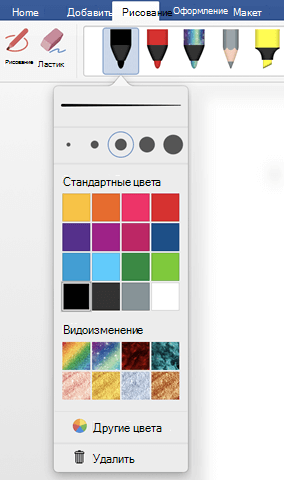
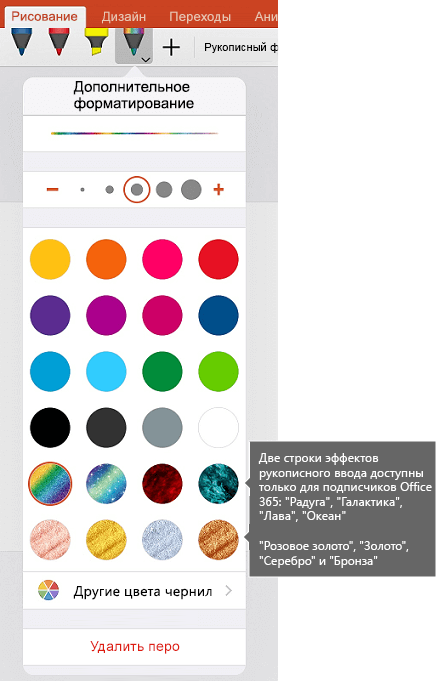
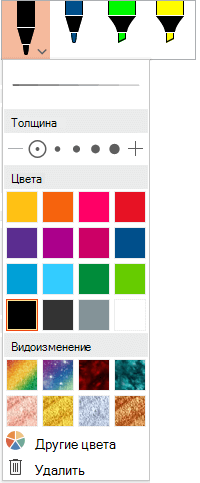
Нажмите стрелку вниз рядом с пером, чтобы изменить параметры толщины и цвета . Выберите желаемый размер и цвет.
- Доступны пять параметров толщины: от 0,25 до 3,5 мм. Выберите толщину или используйте значок "плюс" или "минус".
- В меню доступны шестнадцать сплошных цветов. При выборе пункта "Другие цвета" доступны дополнительные цвета.
- Также доступно восемь эффектов: радуга, галактика, лава, океан, розовое золото, золото,серебро и бронза.
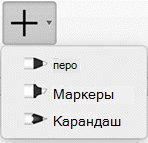
Также доступна текстура карандаша:
При рисовании с помощью текстуры карандаша с помощью поддерживаемого цифрового стилуса вы можете наклонить перо, чтобы получить эффект "затенения", как при использовании настоящего карандаша.
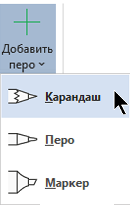
Начните писать или рисовать на сенсорном экране.
После того как вы нарисовали фигуру от руки, она ведет себя так же, как и любая фигура, с которой вы привыкли работать в Microsoft 365. Вы можете выделить ее, а затем переместить или скопировать, изменить ее цвет, повернуть и т. д.Чтобы прекратить рукописный ввод и выбрать примечания, нажмите клавишу ESC.
Преобразование рукописного ввода в текст или фигуры
Word или Excel: см. статью "Преобразование рукописного ввода в фигуры в Office"
PowerPoint: см. статью "Преобразование рукописного ввода в текст или фигуры в PowerPoint для Microsoft 365".
Дополнительные возможности
Щелкните заголовок раздела ниже, чтобы открыть его и прочесть подробные инструкции.
Удаление рукописного фрагмента
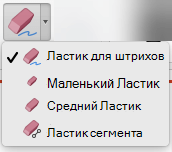
В группе " Средства рисования" выберите "Ластик".
(В PowerPoint для Microsoft 365 можно выбирать ластики разных размеров. В Word есть три варианта ластика. Нажмите стрелку вниз на кнопке ластика, чтобы выбрать нужный ластик.)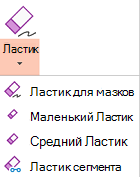
Проведите ластиком по рукописному фрагменту, который хотите удалить.
С помощью ластика для сегментов в PowerPoint выберите фрагмент рукописного фрагмента или перетащите его, чтобы удалить (вместо того, чтобы полностью стереть весь сегмент). Вы можете удалить сразу несколько сегментов, проведя по ним ластиком.
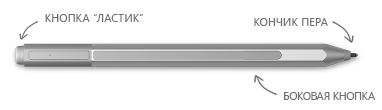
Некоторые активные перья, например на устройствах Surface, оснащены ластиком, с помощью которого также можно стирать рукописные фрагменты.
Выбор фрагмента рисунка от руки или рукописного текста
Все приложения включают инструмент "Рисованиена вкладке "Рисование" ленты для переключения между режимами рукописного ввода и выделения.
 специально для выделения объектов, нарисованных рукописным вводом. Он особенно полезен, когда на экране есть как стандартные объекты, так и рукописные фрагменты, и вам нужно выбрать рукописный элемент.
Применимо только к Word, PowerPoint и Excel:
Чтобы выделить часть рисунка или слова, написанные от руки, используйте . С его помощью нельзя выделять объекты, не являющиеся рукописными (фигуры, изображения и т. д.).
На вкладке "Рисование" выберите
.Перетащите пером или пальцем кружок вокруг части рисунка или слова, которое нужно выделить. Вокруг него появится блеклая пунктирная область выделения, и когда вы закончите, будет выделена часть, которую вы использовали лассо. Затем вы можете манипулировать этим объектом по своему усмотрению: перемещать его, менять его цвет и так далее.
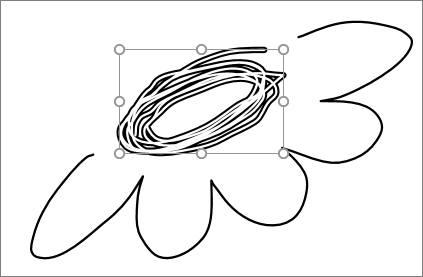
Как в Excel, так и в PowerPoint с помощью цифрового пера можно выделить область, даже не касаясь инструмента выделения на ленте. Для произвольного выделения рукописных объектов без обращения к ленте воспользуйтесь поддерживаемой кнопкой цифрового пера. После этого с помощью пера можно изменить размер рукописного объекта, переместить его или повернуть.
Отключение автоматического рукописного ввода в классическом приложении
- В меню "Файл " выберите "Параметры", а затем " Дополнительно".
- В разделе Перо установите флажок Используйте перо для выбора содержимого по умолчанию и работы с ним.
Этот параметр применяется только к приложению, в котором вы его создаете. Например, вы можете включить автоматический рукописный ввод в Visio и отключить его в Word.
Другие функции для работы с рукописным вводом
| Название функции | Описание | Инструкции |
|---|---|---|
| Редактирование от руки | С помощью сенсорного экрана и цифрового пера можно редактировать документы от руки.
|
Редактирование документа с помощью жестов |
| Преобразование рукописного фрагмента в текст или фигуру | Преобразуйте рисунок от руки в стандартный текст или стандартную графическую фигуру Microsoft 365
|
Преобразование рукописного ввода в фигуры или текст |
| Рукописный фрагмент в фигуру | Преобразование рисунка от руки в стандартную графическую фигуру Microsoft 365


|
Преобразование рукописного ввода в фигуры |
| Рукописный фрагмент в математическое выражение | С помощью сенсорного экрана или цифрового пера можно написать сложную математическую формулу, а затем преобразовать ее в текст.
|
Создание, вставка и изменение уравнений |
| Воспроизведение рукописного ввода | На слайде можно воспроизвести последовательность действий рукописного ввода.
|
Воспроизведение росчерков пера в Office |
| Линейка | Рисуйте прямые линии от руки либо выравнивайте наборы объектов.
|
Рисование прямых линий и выравнивание объектов с помощью линейки |
| Рисование вручную в записной книжке | Пишите заметки от руки и рисуйте рисунки |
 OneNote для Windows: написание заметок и рисование в OneNote
 OneNote для Mac: рисование и добавление рукописных заметок
 |
| Поддержка языков | Узнайте, какие языки поддерживают правки от руки (в Word) и средство преобразования рукописного ввода в текст (в PowerPoint) | Языки, поддерживаемые для преобразования рукописных фрагментов в текст |