
Сведения о цифровых подписях (также известных как цифровые удостоверения), для чего их можно использовать и как их использовать в Word, Excel и PowerPoint, см. в статье Все о цифровых подписях.
Создание строки подписи в Word или Excel (классическая версия)
Поместите указатель мыши в то место в документе или на листе, где необходимо создать строку подписи.
На вкладке "Вставка " выберите " Добавить строку подписи " в группе "Текст ".
В диалоговом окне "Настройка подписи " введите сведения, которые отобразятся под строкой подписи:
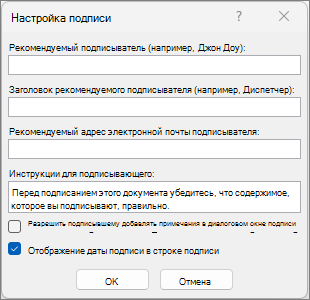
- Предлагаемый автор подписи: Полное имя подписывающей стороны.
- Предлагаемая должность подписывающей стороны: Должность подписывающей стороны, если таковая имеется.
- Предлагаемый адрес электронной почты подписывающей стороны: адрес электронной почты подписывающей стороны, если нужно.
- Инструкции для подписывающей стороны: Добавьте инструкции для подписывающей стороны, например "Прежде чем подписать документ, проверьте правильность его содержимого".
Установите один или оба указанных ниже флажка.
• Разрешить подписывающей стороне добавлять комментарии в диалоговом окне «Подпись » Разрешите подписывающей стороне ввести цель подписывания.
• Показывать дату подписи в строке подписи Дата подписания документа появится вместе с подписью.Нажмите кнопку ОК.
Для добавления дополнительных строк подписи повторите эти действия.
Примечание
Если документ все еще не подписан, появится панель сообщений Подписи. Выберите "Просмотреть подписи", чтобы завершить процесс подписывания.

Подписывание строки подписи в Word или Excel (классическое приложение)
При подписании строки подписи добавляется как видимая подпись, так и цифровая.
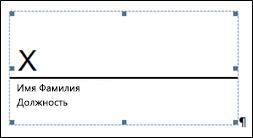
В файле щелкните правой кнопкой мыши строку подписи и выберите команду "Подписать".
Если файл открывается в режиме защищенного просмотра, выберите "Изменить в любом случае", если файл получен из надежного источника.Выполните одно или несколько из указанных ниже действий.
Введите свое имя в поле рядом со значком X, чтобы добавить печатную версию подписи.
Чтобы добавить рукописную подпись, подпишите свое имя в поле рядом с X с помощью функции рукописного ввода.
Чтобы использовать изображение своей рукописной подписи, нажмите кнопку "Выбрать изображение". В диалоговом окне "Вставка рисунков " выберите расположение файла изображения подписи, выберите файл и нажмите кнопку "Выбрать".
Примечание
Если используется версия приложения на китайском (традиционное или упрощенное письмо), корейском или японском языке, появится пункт Штамп в строке подписи.
Выберите "Подпись".
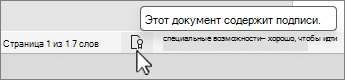
В нижней части документа или листа появится кнопка Подписи.
Примечание
Вы можете подписать строку подписи, дважды щелкнув строку подписи. Введите свое имя рядом с X.
Удаление цифровых подписей из Word или Excel (классическая версия)
- Откройте документ или лист с видимой подписью, которую необходимо удалить.
- Щелкните правой кнопкой мыши строку подписи и выберите команду "Удалить подпись".
- Нажмите кнопку Да.
Примечание
Кроме того, вы можете удалить подпись, щелкнув стрелку рядом с подписью в области подписей. Выберите "Удалить подпись".
Все о цифровых подписях
- Что такое цифровая подпись?
- Строки подписи в документах Word и Excel
- Невидимые цифровые подписи в документе Word, Excel или PowerPoint
- Добавление невидимых цифровых подписей в документ Word, Excel или PowerPoint
- Удаление невидимых цифровых подписей из документа Word, Excel или PowerPoint
Что такое цифровая подпись?
Цифровая подпись — это электронная зашифрованная печать, удостоверяющая подлинность цифровых данных, таких как сообщения электронной почты, макросы или электронные документы. Подпись подтверждает, что сведения предоставлены подписавшим их создателем и не были изменены.
Сертификат подписи и центр сертификации
Сертификат подписи Для создания цифровой подписи необходимо иметь сертификат подписи, подтверждающий личность. При отправке макроса или документа, подписанного цифровой подписью, также отправляется сертификат и открытый ключ. Сертификаты выдаются центром сертификации и, как и водительские права, могут быть отозваны. Сертификат обычно действителен в течение года, после чего подписавшая сторона должна продлить его или получить новый сертификат подписи, чтобы установить личность.
Примечание
Дополнительные сведения об открытых и закрытых ключах представлены в этой статье.
Центр сертификации (ЦС) Центр сертификации — это организация, аналогичная нотариусу. Он выпускает цифровые сертификаты, подтверждает их достоверность с помощью подписей, а также отслеживает сертификаты, которые истекли или были отозваны.
Совет
дополнительные сведения о получении цифрового сертификата см. в статье Получение цифрового сертификата и создание цифровой подписи.
Что гарантирует цифровая подпись?
- Подлинность Подписывающая сторона подтверждена в качестве подписывающей стороны.
- Честность Содержимое не изменялось и не подделывалось с момента приобретения цифровой подписи.
- Неопровержимость Доказывает всем сторонам происхождение подписанного контента. Подписавший не может отрицать свою связь с подписанным содержимым.
- Нотариальное заверение Подписи в файлах Word, Excel или PowerPoint, на которые нанесена отметка времени защищенным сервером меток времени, при определенных обстоятельствах имеют нотариальную силу.
Чтобы подтвердить все эти параметры, создатель документа должен заверить его содержимое цифровой подписью, которая удовлетворяет указанным ниже требованиям.
Цифровая подпись должна быть действительной.
Сертификат, связанный с цифровой подписью, должен быть действующим (не просроченным).
Лицо или организация, поставившая цифровую подпись (издатель), является доверенной.
Важно
Независимо от времени получения сертификата подписи и состояния его отзыва считается, что подписанные документы с действующей отметкой времени содержат действительные подписи.
Сертификат, связанный с цифровой подписью, выдается издателю компетентным центром сертификации.
Строки подписи в документах Word и Excel
Строка подписи похожа на обычный заполнитель подписи, который может отображаться в печатном документе. Однако работает иначе. При вставке строки подписи в файл Microsoft 365 автор может указать сведения о предполагаемой подписывающей стороне и инструкции для подписывающей стороны. Когда электронная копия файла отправляется предполагаемой подписывающей стороне, этот человек видит строку для подписи и уведомление о том, что запрашивается его подпись. Подписывающая сторона может:
- Ввод подписи
- Выберите изображение рукописной подписи
- ввести подпись с помощью функции рукописного ввода на ПК с сенсорным экраном.
Одновременно с видимой подписью в документ добавляется и цифровая подпись для подтверждения личности подписавшего.
Важно
документ, подписанный цифровой подписью, становится доступен только для чтения.

Невидимые цифровые подписи в документе Word, Excel или PowerPoint
Невидимая цифровая подпись, как и видимая строка цифровой подписи, обеспечивает подлинность, целостность и происхождение документа. Такие подписи можно добавлять в документы Word, книги Excel и презентации PowerPoint.
В нижней части подписанных документов будет находиться кнопка Подписи. Кроме того, для подписанных документов сведения о подписи отображаются в разделе Сведения, который отображается после открытия вкладки Файл.
Добавление невидимых цифровых подписей в Word, Excel или PowerPoint (классическая версия)
Чтобы удостоверить подлинность содержимого документа, можно добавить в него невидимую цифровую подпись. В нижней части подписанных документов будет находиться кнопка Подписи.
- На вкладке "Файл " выберите "Сведения".
-
 Защита документа, Защита книги или Защита презентации.
 - Выберите "Добавить цифровую подпись".
- Если вы видите сообщение Word, Excel или PowerPoint, прочтите его и нажмите кнопку "ОК".
- В списке "Тип обязательства " выберите параметр для подписи.
- В диалоговом окне "Подписать " введите цель в поле "Цель подписания этого документа ".
- Выберите "Подпись".
После того как в файл будет добавлена цифровая подпись, появится кнопка Подписи, а сам файл станет доступен только для чтения.
Удаление невидимых цифровых подписей из Word, Excel и PowerPoint (классическая версия)
- Откройте документ, книгу или презентацию с невидимой подписью, которую необходимо удалить.
- На вкладке "Файл " выберите "Сведения".
-
 " Просмотреть подписи.
 - Произойдет возврат к представлению документа, книги или презентации, и появится панель Подписи.
- Нажмите стрелку рядом с именем подписи.
- Выберите "Удалить подпись" и нажмите "Да".