
В этой статье объясняется, как получить или создать цифровую подпись для использования в документах Office. Подробнее о том, как использовать их в документах Office, см. в статье Добавление и удаление цифровой подписи в файлах Office.
Что такое цифровая подпись?
Цифровая подпись (удостоверение) чаще называется цифровым сертификатом. Для цифрового подписания документа Office требуется действующий цифровой сертификат. Цифровые сертификаты обычно выдаются доверенным центром сертификации (ЦС) — надежной сторонней организацией, которая выпускает цифровые сертификаты. Существует множество коммерческих центров сертификации, у которых вы можете приобрести или бесплатно получить цифровой сертификат. Многие учреждения, правительственные организации и предприятия также могут выдавать свои собственные сертификаты.
Цифровой сертификат необходим для цифровой подписи, так как он предоставляет открытый ключ, который можно использовать для проверки закрытого ключа, связанного с цифровой подписью. Цифровые сертификаты позволяют использовать цифровые подписи для проверки подлинности цифровой информации.
Получение цифровой подписи от центра сертификации или партнера Майкрософт
Если предполагается обмениваться документами, содержащими цифровую подпись, с другими людьми и при этом позволять получателям документов проверять подлинность цифровой подписи, можно получить цифровой сертификат у известного стороннего центра сертификации. Дополнительные сведения см. в разделе Поиск служб цифрового удостоверения или цифровой подписи.
Создание цифрового сертификата
Если вы не хотите приобретать цифровой сертификат у стороннего центра сертификации (ЦС) или хотите немедленно поставить цифровую подпись на документе, можно создать собственный цифровой сертификат.
- В обозревателе Windows перейдите в папку C:\Program Files\Microsoft Office\root\Office16.
Если вы используете 32-разрядную версию Microsoft 365, перейдите в C:\Program Files (x86)\Microsoft Office\root\ . - Выберите SelfCert.exe. Откроется диалоговое окно Создание цифрового сертификата.
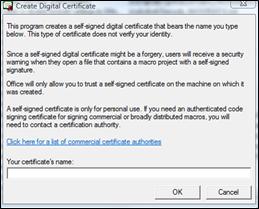
- В поле Имя вашего сертификата введите описательное имя сертификата.
- Нажмите кнопку ОК.
- Когда появится сообщение SelfCert Success, нажмите кнопку "ОК".
Чтобы просмотреть сертификат в хранилище личных сертификатов, выполните указанные ниже действия.
- Нажмите клавиши Win + R.
- Введите и certmgr.msc нажмите клавишу ВВОД.
- В certmgr выберите "Личные " в разделе "Сертификаты" - "Текущий пользователь " и выберите "Сертификаты".
Созданный сертификат находится в области справа .
Чтобы просмотреть сертификат в хранилище личных сертификатов в обозревателе Internet (устаревшая версия), выполните следующие действия.
- Откройте Internet Explorer.
- В меню "Сервис " выберите "Свойства обозревателя ", затем перейдите на вкладку "Содержимое ".
- Выберите "Сертификаты", а затем перейдите на вкладку "Личные данные".
Важно
Если подписать документ с применением собственного цифрового сертификата и поделиться им, то другие пользователи не смогут проверить достоверность вашей цифровой подписи. Им придется вручную указать, что они доверяют вашему самозаверяющему сертификату.