

Сведения о работе с элементами ActiveX в файлах, об изменении их параметров, а также об их включении и отключении с помощью панели сообщений и центра управления безопасностью. Кроме того, вы можете получить дополнительные сведения об элементах ActiveX и о том, как они позволяют улучшить файлы.
Подробнее о планировании параметров ActiveX ИТ-специалисты могут узнать в статье Планирование параметров безопасности элементов ActiveX для Office 2010 на сайте TechNet.
В этой статье
- Включение элементов ActiveX при появлении панели сообщений
- Включение элементов ActiveX на один раз при появлении предупреждения системы безопасности
- Изменение параметров элементов ActiveX в Word, Access, Excel, PowerPoint, Publisher и Visio
- Описание параметров элементов ActiveX
- Что представляет собой элемент ActiveX, и какие риски с ним связаны
- Риск и возможные последствия
Включение элементов ActiveX при появлении панели сообщений
При открытии файла с элементами ActiveX появляется желтая панель сообщений со значком щита и кнопкой Включить содержимое. Если известно, что источник элементов является надежным, воспользуйтесь описанными ниже инструкциями.
- В области Панель сообщений нажмите кнопку Включить содержимое.
Файл откроется и будет считаться надежным документом.
На приведенном ниже рисунке показан пример панели сообщений, если в файле есть элементы ActiveX.

Включение элементов ActiveX в представлении Backstage
Другой способ включить элементы ActiveX в файле — это представление Microsoft Office Backstage, которое появляется в виде желтой панели сообщений после перехода на вкладку "Файл ".
- Откройте вкладку Файл.
- В области Предупреждение системы безопасности нажмите кнопку Включить содержимое.
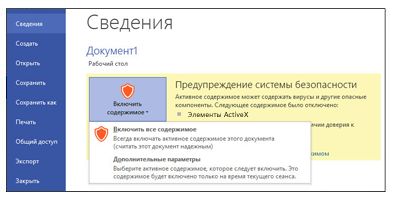
- В области "Включить все содержимое" нажмите кнопку "Всегда включать активное содержимое этого документа".
Файл станет надежным документом.
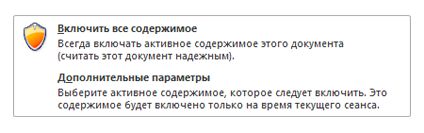
На приведенном ниже рисунке показаны команды Всегда включать активное содержимое этого документа и Дополнительные параметры.
На приведенном ниже рисунке показаны команды группы Включить содержимое.
Примечание
Исключение составляют элементы ActiveX с флагом блокировки. Такие элементы ActiveX не запускаются. Флаг блокировки — это функция безопасности, которая запрещает элементу ActiveX использовать код ActiveX, например устраняя уязвимость в системе безопасности или предотвращая запуск кода.
Включение элементов ActiveX на один раз при появлении предупреждения системы безопасности
Выполнив приведенные ниже инструкции, можно включить элементы управления на то время, пока открыт файл. Если закрыть файл и открыть его снова, предупреждение появится опять.
- Откройте вкладку Файл.
- В области Предупреждение системы безопасности нажмите кнопку Включить содержимое.
- Выберите элемент Дополнительные параметры .
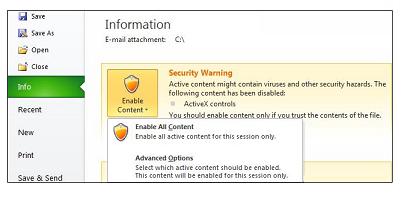
- В диалоговом окне Параметры безопасности Microsoft Office выберите команду Включить содержимое для этого сеанса для каждого элемента ActiveX.
На приведенном ниже рисунке показана область Предупреждения системы безопасности, если элементы ActiveX можно включить на то время, пока открыт файл.
Примечание
- Если файл содержит проект Visual Basic для приложений (VBA), например файл Microsoft Excel с поддержкой макросов, центр управления безопасностью налагает более жесткие ограничения, поскольку такой файл может содержать макросы.
- Элементы ActiveX и другой активный контент следует включать только в том случае, если точно известно, что они получены из надежного источника.
Изменение параметров элементов ActiveX в Word, Access, Excel, PowerPoint, Publisher и Visio
Выполнив приведенные ниже инструкции, можно включить или отключить элементы ActiveX в центре управления безопасностью.
- Щелкните "Параметры файла>".
- Щелкните пункт "Центр>управления безопасностью" Параметры> центра управления безопасностьюПараметры ActiveX
- Выберите нужные параметры и нажмите кнопку ОК.
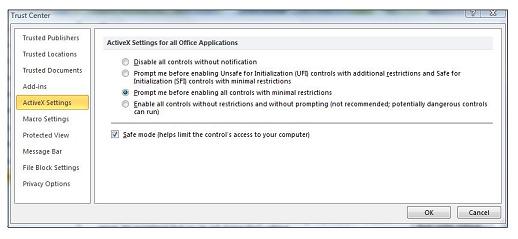
Далее показан пример области Параметры ActiveX центра управления безопасностью.
Важно
При изменении параметра ActiveX в Word, Access, Excel, PowerPoint, Publisher или Visio аналогичные параметры изменяются и во всех остальных программах из этого списка.
Описание параметров элементов ActiveX
Следующие пояснения относятся к элементам ActiveX в файлах, которые не находятся в надежном расположении или надежных документах.
Важно
Если документ является надежным и предупреждения безопасности о наличии элементов ActiveX или другого активного содержимого получать нежелательно, поместите этот документ в надежное расположение.
Отключение всех элементов управления без уведомления Все элементы ActiveX в документах отключены.
Запрашивать запрос перед включением элементов управления Unsafe for Initialization (UFI) с дополнительными ограничениями и элементов управления Safe for Initialization (SFI) с минимальными ограничениями Существует два поведения, основанные на наличии проектов VBA:
- С помощью проекта VBA Все элементы ActiveX будут отключены, и появится панель сообщений. Чтобы включить элементы управления, нажмите кнопку Включить содержимое.
- Без проекта VBA Элементы ActiveX интерфейса SFI включены с минимальными ограничениями, а панель сообщений не отображается. Чтобы не открывать панель сообщений, необходимо пометить все элементы ActiveX как SFI. Элементы ActiveX, инициализация которых считается небезопасной (UFI), отключены. Однако в случае включения элементов UFI они инициализируются с дополнительными ограничениями (например, значениями по умолчанию). Постоянные данные, являющиеся частью элементов UFI, будут потеряны.
Выводить запрос перед включением всех элементов управления с минимальными ограничениями Этот параметр используется по умолчанию. Здесь возможны два варианта в зависимости от наличия проектов VBA.
- С помощью проекта VBA Все элементы ActiveX будут отключены, и появится панель сообщений. Чтобы включить элементы управления, нажмите кнопку Включить содержимое.
- Без проекта VBA Элементы управления SFI ActiveX включены с минимальными ограничениями, а панель сообщений не отображается. Чтобы не открывать панель сообщений, необходимо пометить все элементы ActiveX как SFI. Элементы ActiveX, инициализация которых считается небезопасной (UFI), отключены. Однако в случае включения элементов UFI они инициализируются с минимальными ограничениями (например, постоянные значения или значения по умолчанию, если постоянные данные не существуют).
- Включать все элементы управления без ограничений и без запросов (не рекомендуется) Включите все элементы ActiveX в документах с минимальными ограничениями.
- Безопасный режим Включите элементы SFI ActiveX в безопасном режиме, что означает, что разработчик пометил элемент управления как безопасный.
Что представляет собой элемент ActiveX и какие риски с ним связаны
Элементы ActiveX — это небольшие стандартные блоки, используемые для создания приложений, работающих через Интернет в веб-браузере. Примерами могут служить пользовательские приложения для сбора данных, просмотра файлов определенных типов и показа анимации. Обычно элементы ActiveX используются в кнопках, списках и диалоговых окнах. В программах Office также можно использовать элементы ActiveX для расширения функциональности документов.
Риск и возможные последствия
Элементы ActiveX могут иметь неограниченный доступ к компьютеру и, следовательно, могут получить доступ к локальной файловой системе и изменить параметры реестра операционной системы. Если злоумышленник воспользуется элементом ActiveX, чтобы управлять компьютером, нежелательные последствия могут быть весьма серьезными.