

Последнее обновление: 13 ноября 2024 г.
Что такое надежные документы?
Надежные документы — это файлы, помеченные как надежные путем включения в них активного содержимого.
Активное содержимое (макросы, элементы ActiveX, подключения к данным и т. д.) откроется без предупреждения с панели сообщений, когда файл будет помечен как надежный. При открытии файла надежного документа запрос не выводится, даже если к существующему активному содержимому добавлено новое или в него внесены изменения. Однако запрос отображается, если файл перемещен в другое место после того, как он был сделан надежным.
Надежные документы не открываются в режиме защищенного просмотра. Это означает, что делать документы надежными следует лишь в том случае, если надежным является их источник.
Примечание
Если в защищенном режиме открывается файл, в котором нет активного содержимого, а затем для этого файла разрешается редактирование, он считается надежным и перестает открываться в режиме защищенного просмотра. Однако если в файле есть активное содержимое, панель сообщений будет отображаться для отключенного активного содержимого, пока оно не будет включено. Выход из режима защищенного просмотра не приводит к автоматическому включению активного содержимого.
Создание надежных документов
При открытии нового файла с активным содержимым (подключениями к данным, макросами и т. д.) появляется панель сообщений, поскольку активное содержимое может содержать вирусы и другие опасные компоненты, которые могут причинить вред компьютеру или сети организации.

Однако если есть основания доверять источнику файла либо известно, что это активное содержимое безопасно (например, макрос подписан надежным издателем), активное содержимое файла можно включить, нажав кнопку "Включить содержимое ". В результате документ будет отмечен как надежный. При повторном открытии файла панель сообщений больше не появится.
Внимание!
Никогда не в включайте содержимое в документе, если вы не знаете функций макроса. Вредоносные макросы часто используются злоумышленниками для распространения вредоносных программ.
Некоторые файлы невозможно сделать надежными документами
В некоторых ситуациях файл невозможно сделать надежным документом. Например, если при попытке открыть файл активное содержимое одного или нескольких типов было отключено. Активное содержимое может быть отключено в ситуациях, указанных ниже.
- Политика безопасности, настроенная администратором, отключает активное содержимое определенного типа в организации (например, с помощью параметра Отключить все макросы без уведомления). В этом случае файл с макросами и подключениями к данным невозможно сделать надежным, поскольку макросы отключаются при его открытии.
- Параметры центра управления безопасностью изменены для одного или нескольких типов активного содержимого.
Для просмотра параметров безопасности откройте классическое приложение Майкрософт и выберите вкладку "Файл " > Параметры > центра управления безопасностью и нажмите кнопку "Параметры центра управления безопасностью". Дополнительные сведения см. в статье Просмотр параметров в центре управления безопасностью.
Другие причины, по которым файлы не могут быть надежными документами
- Файл был открыт из небезопасного расположения (например, из папки временных файлов Интернета или из папки Temp).
- Если эта функция отключена администратором для расположений в сети или для всех расположений.
- Файл, который требуется сделать надежным, является шаблоном (например, имеет расширение .dot, .dotx или .dotm).
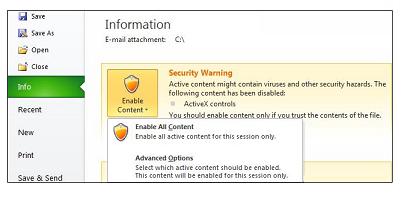
Для этих файлов нажмите кнопку Включить все содержимое , чтобы включить активное содержимое для сеанса. Выполнение этого содержимого разрешается только на один сеанс. Панель сообщений снова появится при повторном открытии этого файла.
На приведенном ниже рисунке показана область Предупреждение системы безопасности, когда файл невозможно сделать надежным.
Надежные документы в сети
Делая надежными документы в сети, необходимо соблюдать осторожность, поскольку другие пользователи могут изменять в них активное содержимое. Чтобы снизить риск, следует доверять только тем файлам, которые находятся в сетевых расположениях с контролируемым доступом либо созданы администратором.
При попытке сделать файл надежным в сетевом расположении появляется диалоговое окно Предупреждение системы безопасности. Вы можете нажать кнопку "Больше не показывать это сообщение " в диалоговом окне, и это диалоговое окно больше не будет появляться. Кроме того, можно отключить эту функцию, выбрав " Нет " в диалоговом окне "Предупреждение системы безопасности ".
Отключение функции надежных документов для расположений в сети
Функцию надежных документов можно отключить для сетевых расположений в центре управления безопасностью.
- Откройте вкладку "Файл " в классическом приложении Майкрософт.
- Нажмите кнопку Параметры.
- Выберите Центр управления безопасностью, а затем — Параметры центра управления безопасностью.
- Выберите "Надежные документы".
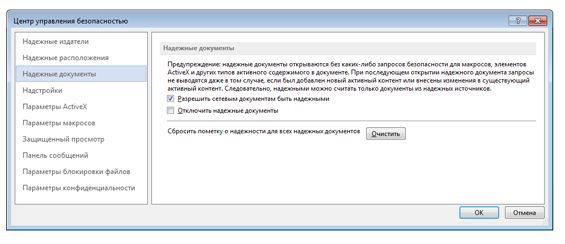
- Снимите флажок Разрешить сетевым документам быть надежными.
Просмотр и изменение параметров надежных документов в центре управления безопасностью
Параметры надежных документов можно просмотреть и изменить в центре управления безопасностью. Изменения включают или отключают возможность создавать надежные документы, которая защищает компьютер и сеть организации от вредоносного кода в активном содержимом.
- Откройте вкладку "Файл " в классическом приложении Майкрософт.
- Нажмите кнопку Параметры.
- Выберите Центр управления безопасностью, а затем — Параметры центра управления безопасностью.
- Выберите "Надежные документы".
- Внесите необходимые изменения в параметры надежных документов.
Описание параметров надежных документов
- Разрешить сетевым документам быть надежными . Диалоговое окно "Предупреждение системы безопасности " больше не отображается для файлов, находящихся в сетевых расположениях.
- Отключение надежных документов — диалоговое окно "Предупреждение системы безопасности " отображается при каждом открытии файлов.
- Очистить все надежные документы, чтобы они больше не были надежными — установите этот параметр, чтобы удалить список документов, которые ранее считались надежными.