
Microsoft 365 можно настроить таким образом, чтобы рекомендовать или автоматически применять метку конфиденциальности к файлу или сообщению электронной почты, если оно содержит конфиденциальную корпоративную или личную информацию, такую как номера социального страхования, кредитных карт или банковских счетов. Это поможет обеспечить соответствие файлов и сообщений политикам защиты информации организации, даже если вы не применили метку конфиденциальности вручную.
Примечание
Если вы ИТ-администратор, который ищет сведения о настройке этой функции, см . статью "Автоматическое применение метки конфиденциальности к содержимому".
Как Microsoft 365 автоматически применяет или рекомендует метки конфиденциальности
Важно
Автоматические метки конфиденциальности настраиваются вашей организацией; У вас может быть возможность изменять их для каждого файла, но вы не сможете отключить их полностью.
Сведения о доступности этой функции в различных приложениях и платформах Microsoft 365 см. в статье Управление метками конфиденциальности в приложениях Office.
Word, Excel и PowerPoint
Если метка конфиденциальности применяется автоматически, появляется подсказка политики с именем примененной метки, а также необязательным сообщением от администратора.

Если рекомендуется использовать метку конфиденциальности, появится подсказка политики с ее именем, а также необязательное сообщение от администратора. Выберите "Применить чувствительность", чтобы применить рекомендуемую метку, или "X", чтобы закрыть подсказку политики, не применяя ее.

Удаление конфиденциального содержимого вместо применения метки конфиденциальности
В Word конфиденциальное содержимое, которое вызвало рекомендацию метки конфиденциальности, помечается красной линией и розовым выделением.
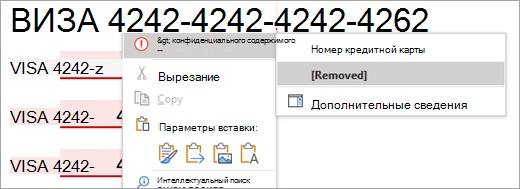
Если во всплывающей подсказке политики отображается кнопка "Показать конфиденциальное содержимое", выбрав ее, вы сможете просмотреть все конфиденциальное содержимое сразу.
Примечание
В настоящее время эта возможность недоступна клиентам Semi-Annual канала Word для Microsoft 365.
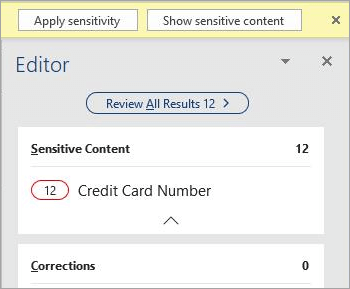
Откроется область Корректора, где представлен обзор конфиденциального содержимого в документе, а также обычные рекомендации по исправлению и уточнению. Выбрав категорию конфиденциального содержимого, например "Номер кредитной карты", можно просмотреть и удалить все экземпляры конфиденциального содержимого с помощью области "Редактор " или контекстного меню.
Outlook
Если метка конфиденциальности применяется автоматически, появляется подсказка политики с именем примененной метки, а также необязательным сообщением от администратора.
Если рекомендуется использовать метку конфиденциальности, появится подсказка политики с ее именем, а также необязательное сообщение от администратора. Выберите "Применить чувствительность", чтобы применить метку, или нажмите "X", чтобы закрыть подсказку политики без применения метки.


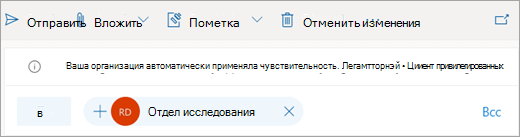
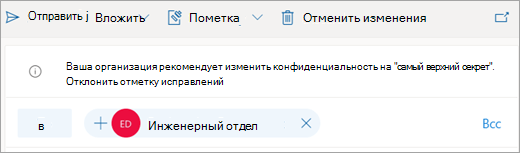
Выберите заголовок ниже, чтобы получить дополнительные сведения
Когда Microsoft 365 не применяет или не рекомендует метку конфиденциальности
Microsoft 365 не будет автоматически применять метку конфиденциальности в следующих случаях:
- Метка конфиденциальности была вручную применена к файлу или сообщению электронной почты.
- У файла или сообщения уже есть метка с более высокой степенью конфиденциальности, чем метка, которая была бы применена автоматически.
Microsoft 365 не рекомендует метку конфиденциальности в следующих случаях.
- Файл или сообщение электронной почты уже имеет метку конфиденциальности с такой же или более высокой степенью конфиденциальности, чем рекомендуемая метка.
Как Microsoft 365 обнаруживает конфиденциальную информацию
- В Word, Excel и PowerPoint обнаружение запускается автоматически при открытии документа и продолжается в фоновом режиме при редактировании.
- В Outlook для Windows обнаружение начинается автоматически, когда вы создаете новое сообщение, отвечаете или пересылаете существующее.
- В Outlook в Интернете обнаружение происходит при сохранении черновика сообщения.
Примечание
Так как эта функция анализирует ваши данные с помощью службы Microsoft 365, возможно, вас беспокоит безопасность данных. Дополнительные сведения см. в статье "Веб-возможности в Office ".
Требования
Чтобы Microsoft 365 автоматически применяла или рекомендовала метку конфиденциальности, должны выполняться следующие условия:
Вам назначена одна из следующих лицензий:
- Office 365 E5
- Microsoft 365 E5 или Соответствие требованиям Microsoft 365 E5
- Azure Information Protection Premium P2
Вы подключены к Интернету.
Microsoft 365 настроен на использование сетевых функций в Office для анализа контента.
Вы используете версию Office, которая поддерживает автоматическое и рекомендуемое присвоение меток конфиденциальности.
Ваш администратор настроил условия , которые запускают эту функцию, и настроил, следует ли применять метку конфиденциальности автоматически или рекомендовать.
Ограничения
Microsoft 365 не запрещает пользователям сохранять или закрывать файлы или отправлять сообщения электронной почты до того, как будут обнаружены конфиденциальные термины. Это означает, что автоматическое присвоение меток конфиденциальности не всегда может быть завершено.
Для дополнительного охвата администраторам следует настроить автоматическое присвоение меток конфиденциальности для неактивируемого содержимого с помощью сканера Azure Information Protection и Microsoft Cloud Application Security.
В Excel для оценки рассматривается подмножество контента. В настоящее время рассматривается содержимое до 150 тыс. ячеек для файлов, сохраненных в облаке, и до 150 тыс. символов для локальных файлов, а рекомендация или автоматическое применение меток не поддерживается для файлов, превышающих эти ограничения.
Конфиденциальные данные, содержащиеся в определенных объектах, не будут обнаружены. Некоторые примеры приведены ниже.
- Рукописный ввод
- Внедренные файлы
- объекты, отличные от ячеек, например сводные таблицы или графические элементы SmartArt (Excel);
- Ячейки с формулой или выводом вычисления (Excel)
- Комментарии, верхние и нижние колонтитулы, сноски, концевые сноски и текстовые поля (Word в Интернете)
- Примечания, верхние и нижние колонтитулы, сноски, концевые сноски и текстовые поля (Excel)
- Фигуры и графические элементы SmartArt (Word)
- Заметки (PowerPoint)
При открытии или редактировании конфиденциального содержимого может возникнуть задержка перед автоматическим применением или подтверждением рекомендации. Длительность задержки зависит от объема оцениваемого контента и скорости подключения к Интернету. Она может составлять от нескольких секунд до нескольких минут. Мы работаем над тем, чтобы со временем сократить эту задержку.
В классическом приложении Word конфиденциальные термины в неопубликованных комментариях не сканируются (это относится только к новому интерфейсу комментариев).
В классическом приложении Word удаление конфиденциального содержимого не приводит к удалению термина из отслеживаемых изменений или других версий документа.
В Outlook при проверке рассматривается только создаваемое сообщение, а не его журнал, а строка темы не включается в сканирование.
См. также
Известные проблемы с автоматическим применением или рекомендацией меток конфиденциальности
Добавьте метки чувствительности к своим документам и сообщениям электронной почты в Office
Автоматическое применение метки конфиденциальности к содержимому
Принципы работы меток конфиденциальности в приложениях Office