
Что такое метки конфиденциальности?
Метки конфиденциальности применяются к файлам вручную или автоматически, чтобы обеспечить их соответствие политикам защиты информации вашей организации. Метки конфиденциальности указывают на классификацию файлов и могут применять к ним защиту.
Ваша организация настраивает имена и описания меток. Обратитесь в ИТ-отдел своей организации для получения дополнительных сведений о том, какую метку следует применять и когда. Метки конфиденциальности публикуются для пользователей, а не для расположений, например сайтов или почтовых ящиков, поэтому вы и ваш коллега можете видеть разные метки конфиденциальности, доступные для применения.
Примечание
- Для использования этой функции требуется подписка на Microsoft 365. Дополнительные сведения см. в статье Поддерживает ли моя версия Office метки конфиденциальности?. Если вы являетесь администратором и хотите начать работу с метками конфиденциальности, см. статью Начало работы с метками конфиденциальности.
- Полный список компонентов и сведения о доступности выпусков см. в статье "Возможности метки конфиденциальности в Word, Excel и PowerPoint".
Что происходит при применении метки конфиденциальности?
При применении метки конфиденциальности сведения о метках сохраняются вместе с файлом при его перемещении между устройствами, приложениями и облачными службами. Применение метки конфиденциальности также может привести к изменениям файла в соответствии с конфигурацией вашей организации, например:
- Может применяться шифрование с управлением правами на доступ к данным
- Могут отображаться верхний или нижний колонтитулы или подложка
- Могут появиться динамические подложки
Примечание
Если у вас нет разрешения на изменение или удаление метки конфиденциальности, большинство приложений отобразят сообщение об ошибке и не позволят вам сделать это. В некоторых приложениях метки конфиденциальности будут просто отключены.
Не все приложения на всех платформах поддерживают одинаковое поведение, поэтому точные результаты применения метки конфиденциальности могут немного отличаться. Дополнительные сведения о том, какие возможности поддерживаются на каждой платформе, см . в статье Поддержка возможностей меток конфиденциальности в приложениях.
Как применяются метки конфиденциальности?
Метки конфиденциальности можно применять вручную или автоматически.
- Microsoft 365 для Windows
- Microsoft 365 для Mac
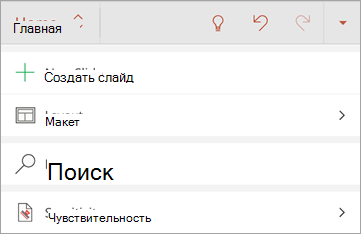
- Office для Android
- Office для iOS
- Office в Интернете
Выбор метки конфиденциальности самостоятельно
Важно
Применить метку конфиденциальности можно только в следующих случаях:
• Ваша учетная запись Office — это рабочая учетная запись с назначенной лицензией на Office 365 корпоративный E3 или Office 365 корпоративный E5.
• Ваш администратор настроил метки конфиденциальности и опубликовал их для вас.
На панели чувствительности:
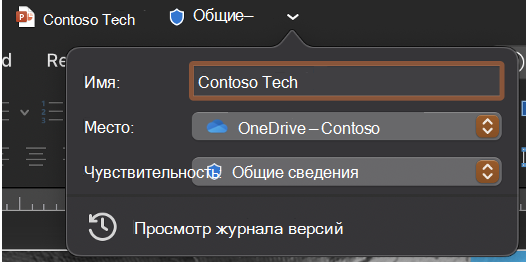
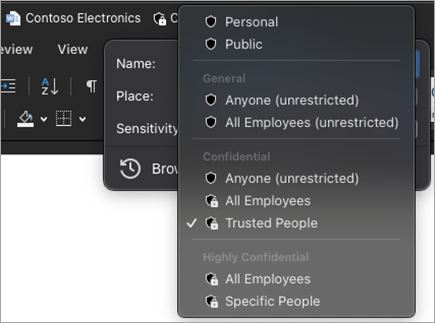
Щелкните заголовок окна рядом с именем файла.
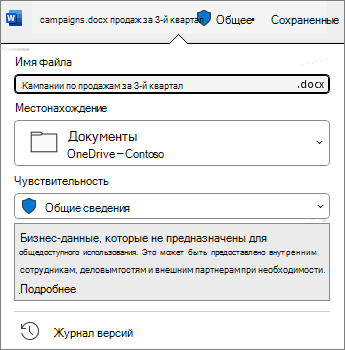
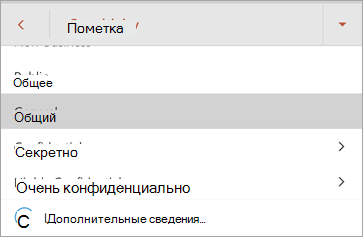
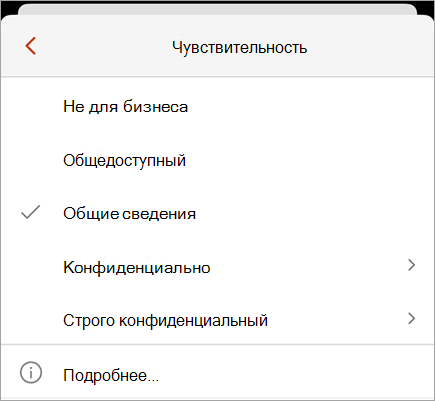
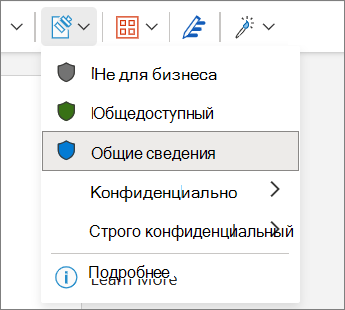
Выберите метку конфиденциальности, применяемую к файлу.
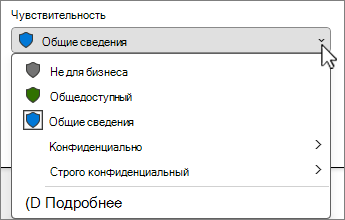
Примечание
Вы увидите  Узнайте больше, если в вашей организации настроен веб-сайт с более подробной информацией о метках конфиденциальности.
Если на файле еще нет метки, на панели конфиденциальности будет указано, требуется ли она. Если требуется наклейка, появится запрос "Выбрать наклейку". Если метка не требуется, в запросе просто будет сказано "Нет метки".
Дополнительные сведения см. в статье Новая панель конфиденциальности в Office для Windows.
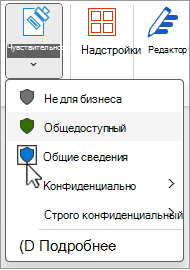
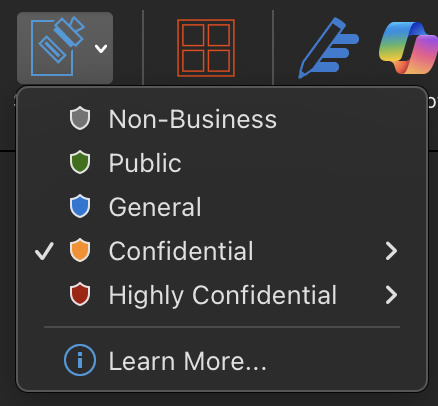
С помощью кнопки "Чувствительность":
Перейдите на вкладку " Главная " и нажмите
 Конфиденциальность".
Выберите метку конфиденциальности, применяемую к файлу.
Совет
- Не знаете, что такое метка? Наведите курсор на метку, чтобы увидеть любое описание, добавленное вашей организацией для пояснения этой проблемы.
- Если вы ИТ-специалист и ищете сведения о настройке панели конфиденциальности или управлении ею, см. статью Управление метками конфиденциальности в приложениях Office.
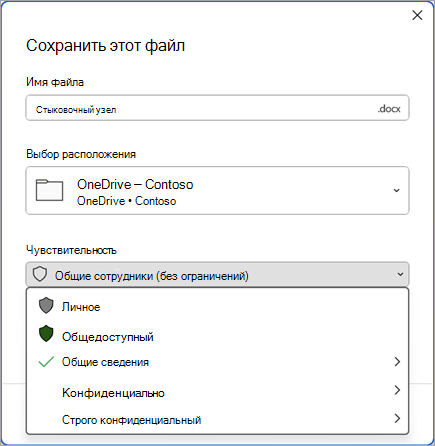
При сохранении нового файла:
Щелкните значок "Сохранить ".
В диалоговом окне "Сохранить" выберите метку конфиденциальности, применяемую к файлу.
Автоматическое и рекомендуемое присвоение меток
Автоматическое добавление меток
Если администратор настроил автоматическое присвоение меток, к файлам, которые содержат определенные типы информации, например номера социального страхования, номера кредитных карт или другую конфиденциальную информацию, можно автоматически применять указанную метку.
Если метка была применена автоматически, под лентой Office появится уведомление следующего вида:

Рекомендуемые метки
Кроме того, администраторы могут настроить рекомендуемые метки, которые будут предлагать указанную метку на основе конфиденциального содержимого файла. Если будет предложена метка, под лентой Office появится уведомление следующего вида:

Метки по умолчанию
Если администратор настроил метки по умолчанию, то к файлам будет автоматически применена эта метка по умолчанию при их первом сохранении. Если файл создан, но не сохранен или файл был создан до внедрения политики присвоения меток по умолчанию, в строке заголовка будет отображаться индикатор, какая метка будет применена при сохранении файла.
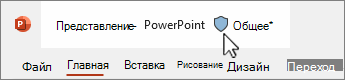
Дополнительные сведения см. в статье Метки конфиденциальности применяются автоматически или рекомендуются для файлов и электронных писем в Office.
Удаление метки конфиденциальности
Чтобы удалить метку конфиденциальности, которая уже была применена к файлу, отмените соответствующий выбор на панели конфиденциальности или меню конфиденциальности на вкладке "Главная ". Если ваша организация требует, чтобы файл был помечен, вы не сможете удалить метку.
Разделы справки узнают, какая метка конфиденциальности применяется в данный момент?
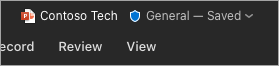
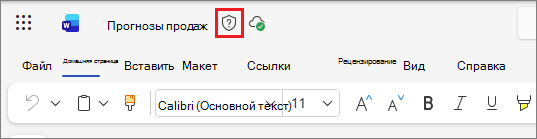
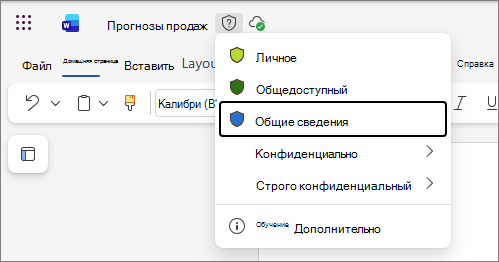
Метка конфиденциальности файла, если она применена в настоящий момент, отображается в заголовке окна.

Разделы справки узнают разрешения, которые у меня есть?
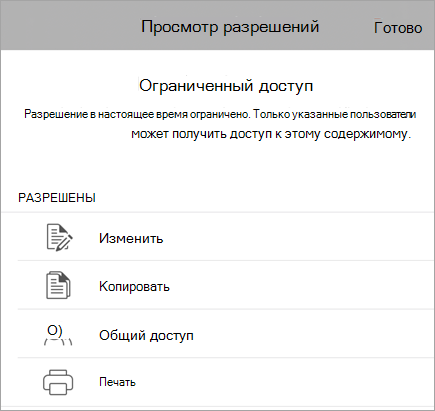
В строке состояния щелкните значок разрешений. Откроется диалоговое окно "Мое разрешение ", в котором будут указаны имеющиеся у вас разрешения.
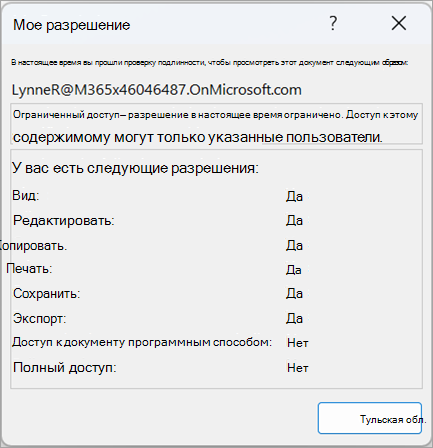
Если значок разрешений не отображается, щелкните правой кнопкой мыши строку состояния и выберите  в меню, чтобы добавить его.
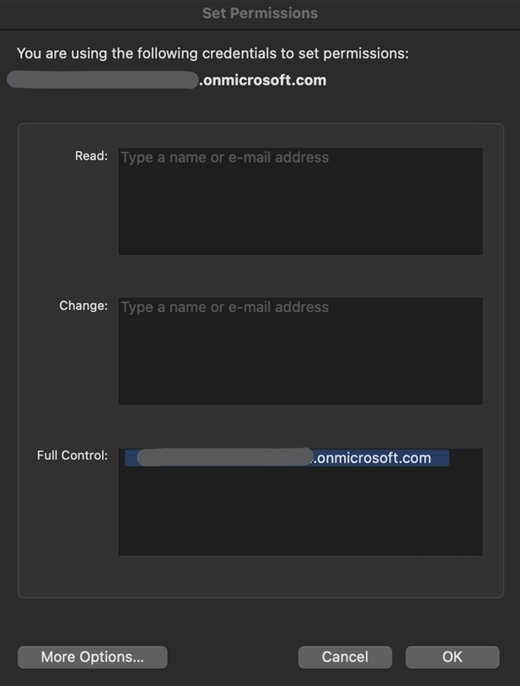
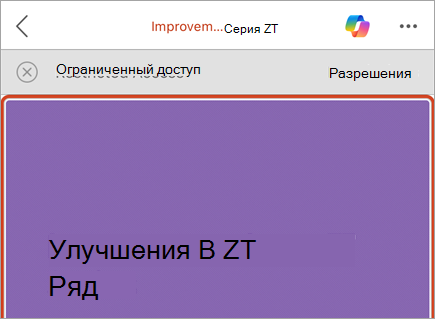
Если к файлу в настоящее время применена метка с настраиваемыми разрешениями, при открытии файла под лентой Office появится бизнес-панель. Нажмите кнопку "Просмотреть разрешения", чтобы открыть диалоговое окно "Мои разрешения ".



Какие возможности выполняют метки конфиденциальности?
Применение разрешений, определенных администратором
Выбранная метка конфиденциальности может содержать предварительно определенные разрешения, настроенные администратором. При выборе этого типа наклейки не нужно выполнять никаких дополнительных действий для ее применения.
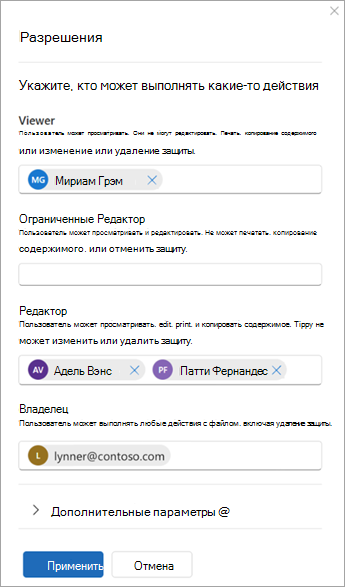
Применение выбранных вами пользовательских разрешений
Если выбрать метку конфиденциальности, настроенную для определяемых пользователем разрешений и поддерживающую эту конфигурацию меток для ваших приложений, вам будет предложено выбрать, кто может читать или изменять файл.
Применение меток содержимого
В зависимости от конфигурации вашей организации применение метки конфиденциальности может привести к вставке в файл верхнего или нижнего колонтитула. Эти знаки содержимого содержат текст, определенный вашим администратором.
Применение динамических подложек
Чтобы дополнительно защитить содержимое файла, ваша организация может настроить метку конфиденциальности для применения динамических подложек к файлу. Эти водяные знаки содержат сведения, связанные с человеком, просматривающим файл. Так как это параметр, настроенный вашей организацией, удалить или изменить подложки невозможно.
Отслеживание и отзыв доступа к файлам
В Windows можно отслеживать и отзывать доступ к защищенным локальным файлам с помощью портала соответствия требованиям Майкрософт.
Дополнительные сведения: Отслеживание файлов и отмена доступа к ним
Как применяются метки конфиденциальности?
Обязательное присвоение меток
Ваш администратор может настроить обязательное присвоение меток, при этом пользователи должны применять метки к своим файлам. При открытии или сохранении файла без метки вам будет предложено выбрать метку конфиденциальности перед продолжением.
Если установлено обязательное присвоение меток, вы не можете удалить метку конфиденциальности файла, но вы можете изменить существующую метку. При появлении запроса на добавление метки конфиденциальности при открытии файла без метки вы можете открыть файл в режиме только для чтения, а не выбирать метку.
Примечание
Если применяется обязательное присвоение меток, параметр "Печать в PDF" недоступен для помеченных или зашифрованных файлов.
Обоснование использования более ранней версии
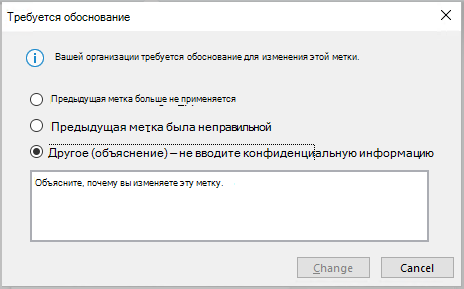
В вашей организации может быть политика, требующая предоставления обоснования перед изменением метки конфиденциальности с высокой на более низкую. Если обоснование понижения версии включено, вам может быть предложено указать причину обоснования или указать свою собственную при выборе менее конфиденциальной метки.
Примечание
Вам будет предложено выровнять изменения по ширине только после открытия документа. После первого обоснования последующие изменения не будут требовать обоснования, если файл не будет закрыт и снова открыт.
См. также
Известные проблемы при применении меток конфиденциальности для файлов Office
Удаляйте скрытые и персональные данные при проверке документов, презентаций или книг
Для администраторов: сведения о метках конфиденциальности
Для администраторов: управление метками конфиденциальности в приложениях Office