
Агенты в OneDrive используют ИИ для резюмирования и поиска в выбранных файлах и папках. Вы можете задать агенту вопросы об источниках, не открывая каждый файл.
Важно
В середине ноября 2026 г. обновления для агентов в OneDrive запланируются. Дополнительные сведения см. в статье "Агенты обновления в OneDrive".
Примечание
Агенты ИИ доступны только для рабочих или учебных учетных записей с лицензией Microsoft Copilot.
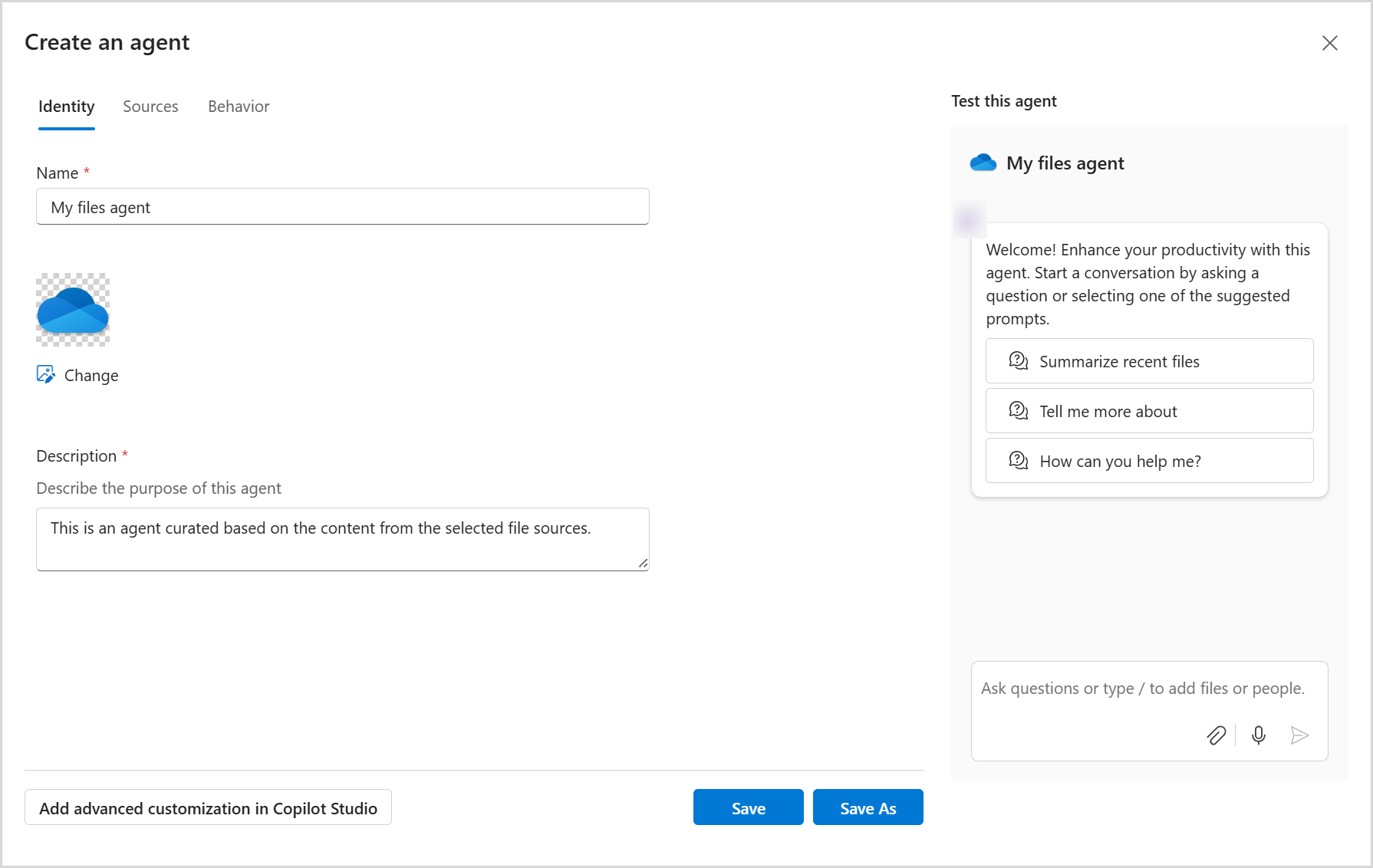
Создание агента в OneDrive
Войдите на веб-сайт OneDrive , используя свои рабочие или учебные учетные данные.
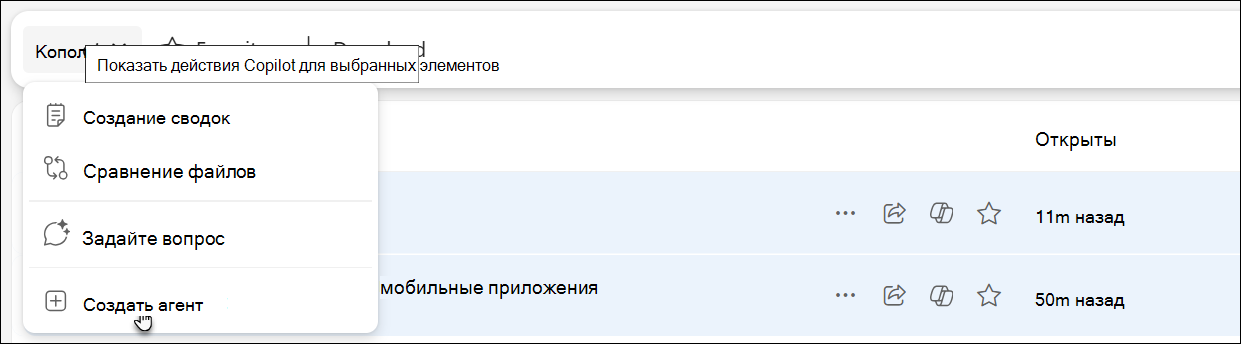
Выберите файлы или папки, которые должен использовать агент, а затем нажмите Copilot>Создайте агент на панели инструментов. Можно также щелкнуть выбранные элементы правой кнопкой мыши и выбрать команду "Создать агента".
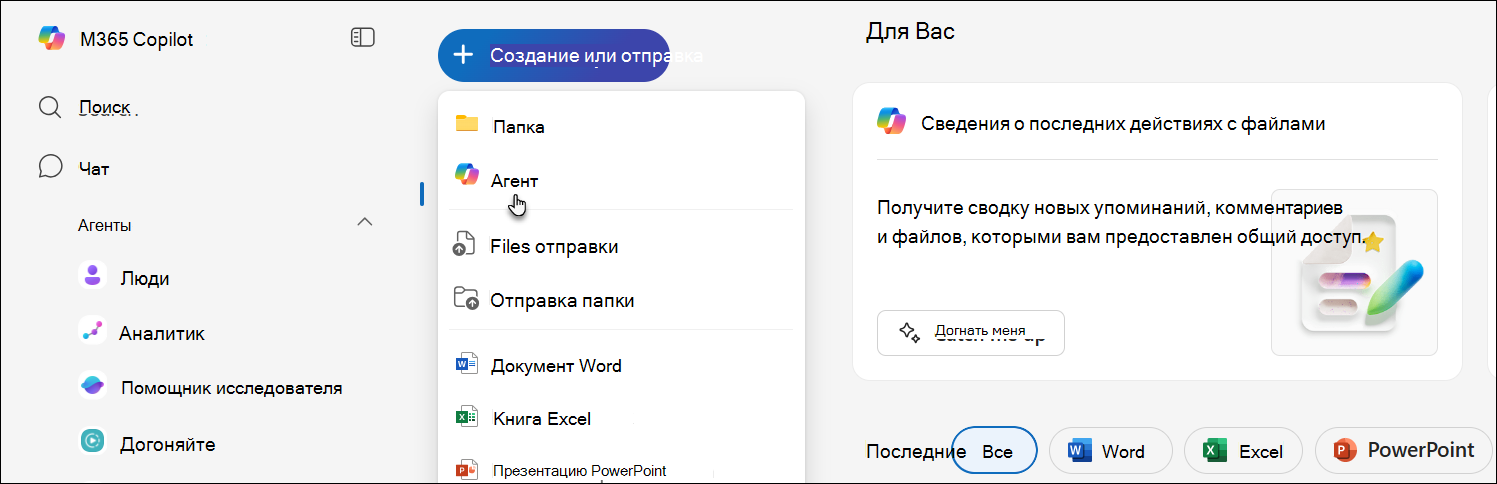
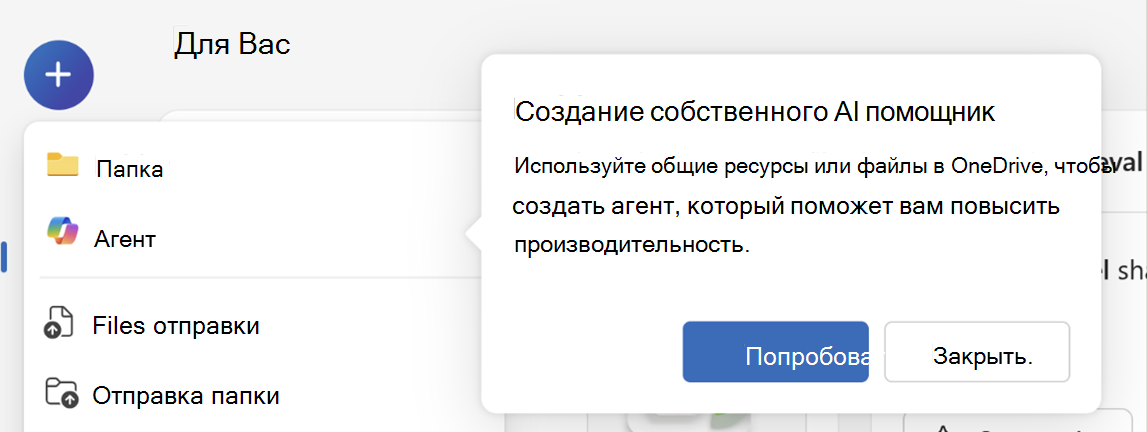
Или выберите "+ Создать" или "Отправить>агент".
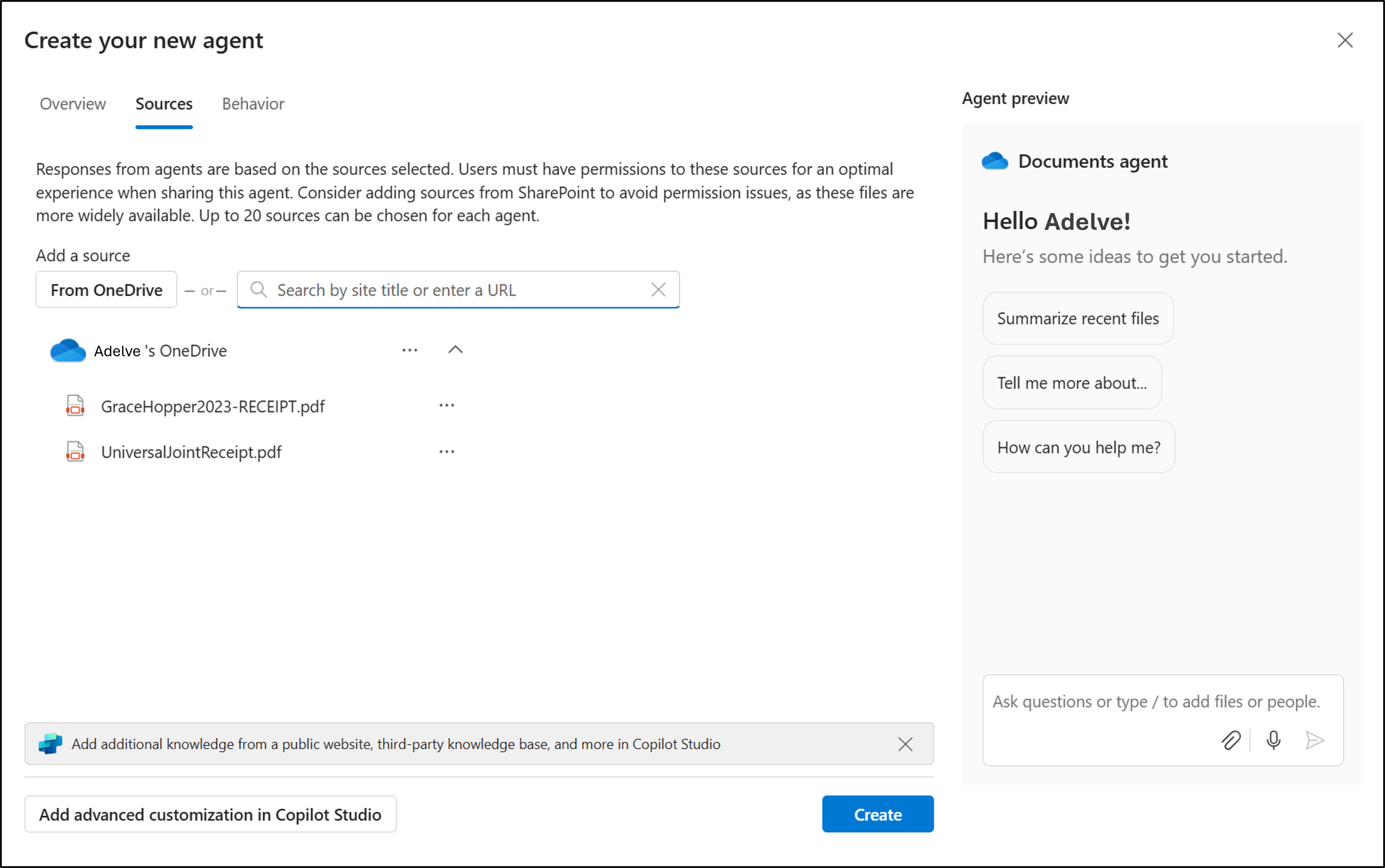
Добавьте до 20 источников, введите имя и описание, а также измените поведение агента.
Выберите "Сохранить" или "Сохранить как".
OneDrive сохраняет агент в .agent виде файла в папке, в которой он был создан.
Примечание
При создании агента в представлении "Общие сведения" или "Избранное" OneDrive сохраняет его в разделе "Мои файлы>" и "Агенты документов>".
Используйте руководство по первому запуску
Когда вы впервые открываете меню создания или отправки либо выбираете Copilot для выбранных файлов, OneDrive может отобразить запрос под названием "Создайте собственного ИИ-помощника". Выберите "Попробовать", чтобы начать создание агента, или "Закрыть", чтобы закрыть запрос.
Использование агента в OneDrive
- В OneDrive найдите и откройте файл.
.agent - В полноэкранном средстве просмотра введите вопрос, например:
- Какие обновления содержат основные обновления в этой папке?
- Какое решение было принято в заметках о последней встрече?
- Когда в этих файлах проекта наступает следующий крайний срок?
- Выберите команду Отправить или нажмите клавишу ВВОД.
Вы можете задать уточняющие вопросы, чтобы получить дополнительные сведения или уточнить ответ.
Изменение агента в OneDrive
Чтобы изменить имя, поведение или источники агента, используйте один из этих способов:
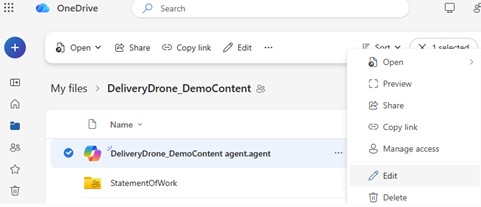
- В списке файлов OneDrive выберите Дополнительные действия рядом с файлом
.agent, а затем выберите Изменить. - Откройте агент и выберите "Изменить " в верхней части средства просмотра.
- В боковой области SharePoint выберите "Изменить ".
Предоставление общего доступа к агенту из OneDrive
Вы можете предоставлять общий доступ к агенту, как и к другим файлам OneDrive:
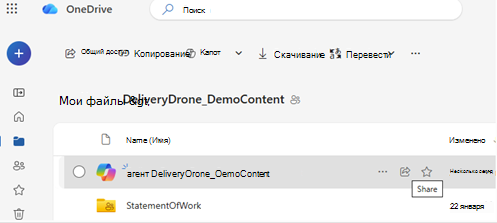
- Выберите файл.
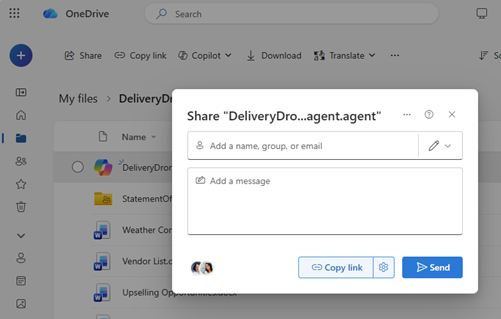
.agent - Нажмите Поделиться.
- Задайте разрешения общего доступа, а затем отправьте или скопируйте ссылку.
Примечание
- Получатели также должны иметь доступ к файлам, используемым агентом. Без доступа они не смогут видеть ответы агента.
- Вы можете создать агент в OneDrive только из файлов DOC, DOCX, PPT, PPTX, PDF, TXT, RTF и MD. Вы можете добавить до 20 файлов. В выбранной папке может содержаться не более 20 файлов.
Подробные инструкции по предоставлению общего доступа и доступу см. в статье "Общий доступ к агенту ИИ в OneDrive".
Дополнительные сведения
Поддержка учетных записей. Справку по учетной записи Майкрософт и подпискам см. в разделе «Справка по учетной записи & выставлению счетов».
Техническая поддержка. Чтобы обратиться в службу технической поддержки, выберите "Обратиться в службу поддержки Майкрософт " ниже, опишите проблему и выберите "Техническая поддержка".
Мобильные пользователи могут обратиться в службу поддержки, открыв приложение OneDrive и аккуратно встряхнув устройство.
Поддержка сообщества. В сообществах можно задавать вопросы, оставлять отзывы и консультироваться с экспертами разных профилей. Спросите у сообщества Microsoft. Не разглашайте личную или конфиденциальную информацию на общедоступных форумах.