
Вы можете предоставить другим пользователям доступ к агенту ИИ точно так же, как вы предоставляете общий доступ к файлу в OneDrive. После предоставления общего доступа другие пользователи смогут открывать агент и задавать вопросы о файлах, но только в том случае, если у них также есть разрешение на просмотр содержимого внутри.
Важно
Обновления для агентов в OneDrive запланированы на середину ноября 2026 г. Дополнительные сведения см. в статье Агенты обновления в OneDrive.
Примечание
Агенты ИИ доступны с Microsoft Copilot только для рабочих или учебных учетных записей.
Вот как предоставить общий доступ и что нужно знать о доступе:
Предоставление общего доступа к файлу агента ИИ
Войдите на веб-сайт OneDrive , используя свои рабочие или учебные учетные данные.
Найдите файл, которым
.agentхотите поделиться.Выберите файл, а затем выберите "Поделиться " на панели инструментов или в контекстном меню.

Выберите пользователей, которым вы хотите предоставить общий доступ.
Выберите "Отправить" или "Копировать ссылку".
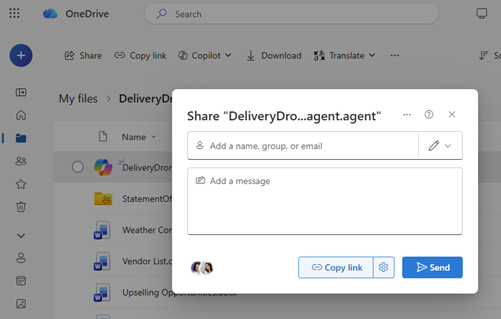
Обеспечение доступа к содержимому для других пользователей
Предоставление общего доступа к файлу агента не приводит к автоматическому предоставлению общего доступа к файлам внутри агента.
Чтобы другие пользователи могли получить ответы от агента, выполните следующие действия.
- Перейдите к каждому файлу, используемому агентом
- Поделитесь этими файлами с теми же пользователями
- Также можно сохранить эти файлы в общей папке, к которой будут иметь доступ все пользователи.
Важно
Если кто-то открывает агент, но не имеет доступа к исходным файлам, он не получит полезных ответов.
Отмена общего доступа к агенту ИИ
Чтобы прекратить общий доступ, выполните следующие действия.
- Выберите файл.
.agent - Выберите "Управление доступом".
- Удаление людей или изменение параметров ссылок.
Общие советы по предоставлению общего доступа
- По возможности используйте общие папки, чтобы не обновлять разрешения вручную
- Обновлять access при добавлении новых файлов в агент
- Протестируйте ссылку "Поделиться" с другой учетной записью, чтобы убедиться, что она работает должным образом
См. также
Создание и использование агента в OneDrive
Поиск файлов агента в OneDrive
Дополнительные сведения
Поддержка учетных записей. Справку по учетной записи Майкрософт и подпискам см. в разделе «Справка по учетной записи & выставлению счетов».
Техническая поддержка. Для получения технической поддержки выберите Обратитесь в службу поддержки Майкрософт ниже, опишите проблему и выберите Техническая поддержка.
Мобильные пользователи могут обратиться в службу поддержки, открыв приложение OneDrive и аккуратно встряхнув устройство.
Поддержка сообщества. В сообществах можно задавать вопросы, оставлять отзывы и консультироваться с экспертами разных профилей. Спросите у сообщества Microsoft. Не разглашайте личную или конфиденциальную информацию на общедоступных форумах.