
Вы можете создавать новые документы Office непосредственно из OneDrive для работы или учебы. Меню "Создать" доступно при наличии сервера Office веб-приложения. В противном случае используется значок "Папка".
Не знаете, где создать документ? См. статью Сохранение файлов в OneDrive или SharePoint?
Выберите Создать, а затем выберите тип документа, который требуется создать, например Word, Excel или PowerPoint.
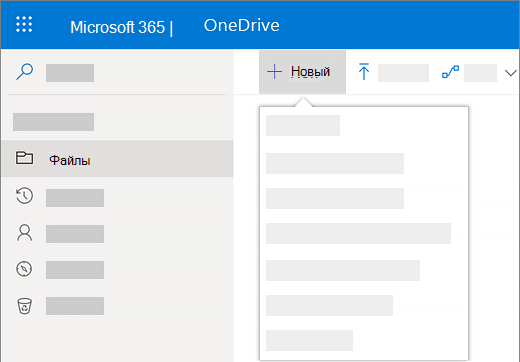
Новый документ откроется в Microsoft 365 для выбранной веб-программы. Например, при выборе документа Word откроется Word в Интернете.Совет
Кнопки сохранения нет, так как документ сохраняется автоматически.
Чтобы переименовать документ, щелкните его имя в заголовке окна, введите новое имя и нажмите клавишу ВВОД.
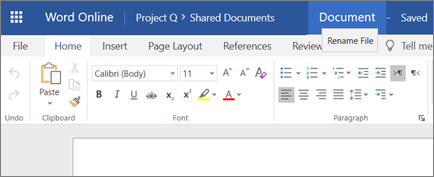
Когда вы закончите работу, щелкните свое имя рядом с именем файла, чтобы вернуться туда, где он сохранен.
(Или нажмите кнопку Назад в браузере, чтобы вернуться к месту сохранения документа. Если вы нажмете кнопку Назад, нажмите кнопку Обновить , чтобы увидеть новый документ в списке файлов.)
Совет
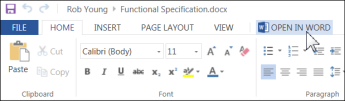
Чтобы получить доступ ко всем возможностям приложения, перейдите в полную версию приложения Office. Например, в Word в Интернете нажмите кнопку Открыть в Word, чтобы продолжить работу с документом в Word.
Создание документа в классическом приложении Office
Вы также можете запустить в классическом приложении Office, таком как Word, Excel или PowerPoint, и создать и сохранить документ прямо в OneDrive для работы или учебы.
- Запустите документ как обычно в классическом приложении Office (создать файл> и выберите шаблон).
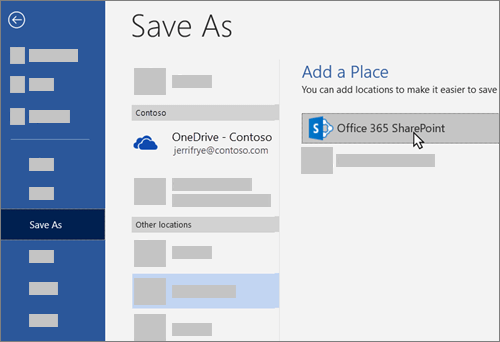
- Когда вы будете готовы сохранить документ, щелкните Файл>Сохранить как>OneDrive — YourCompanyName. Например: OneDrive — Contoso.

- Укажите имя файла и нажмите кнопку Сохранить.
Совет
- Если вы не видите OneDrive — YourCompanyName, щелкните Добавить место>Office 365 SharePoint. Затем войдите в Microsoft 365 с помощью рабочей или учебной учетной записи.
-
- После добавления OneDrive для работы или учебы в качестве места в одном приложении Office вы можете сохранять файлы из всех приложений Office.
Если вы вошли в Microsoft 365 и ваша подписка включает Office, вы можете установить последнюю версию классических приложений. В верхней части страницы в Microsoft 365 перейдите в раздел Параметры > Параметры Office 365Программное обеспечениепараметров>.