

Важно
- Поддержка старого приложения приложение синхронизации OneDrive (Groove.exe) прекращена.
- С 1 февраля 2021 г. вы больше не сможете синхронизировать OneDrive и общие библиотеки с помощью старого приложения OneDrive (Groove.exe).
- Это не относится к "локальным" клиентам, в которых OneDrive и SharePoint размещаются вашим ИТ-отделом.
- Если вы Microsoft 365 или ИТ-администратор, см. статью: Переход с предыдущего приложения синхронизации OneDrive для бизнеса
С помощью приложения "Приложение синхронизации OneDrive" вы можете синхронизировать файлы между своим устройством и облаком, чтобы получать доступ к файлам откуда угодно. Новое приложение приложение синхронизации OneDrive предоставляет множество новых и улучшенных функций, таких как возможность просмотра сведений о файлах в центре действий, приостановка или управление синхронизацией, отправка отзывов в Майкрософт, повышение производительности и другие улучшения. Мы покажем вам, как определить, какое приложение у вас установлено, и обновить старое приложение приложение синхронизации OneDrive (Groove.exe) до нового приложения приложение синхронизации OneDrive (OneDrive.exe).
Определите, используете ли вы Groove.exe или новое приложение приложение синхронизации OneDrive
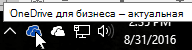
Проверьте значок OneDrive на панели задач. Чтобы увидеть значок OneDrive, вам, возможно, потребуется щелкнуть стрелку "Отображать скрытые значки" рядом с областью уведомлений. В старом приложении приложение синхронизации OneDrive (Groove.exe) используется синее облако с белой контуром, как показано ниже.
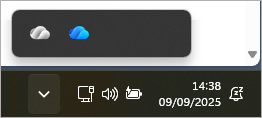
Если значки отличаются, как показано ниже, это значит, что у вас новое приложение OneDrive и вам не нужно его обновлять.
Если значка нет в области уведомлений, вероятно, приложение OneDrive не запущено. Нажмите кнопку Пуск, введите OneDrive в поле поиска, а затем выберите OneDrive в результатах.
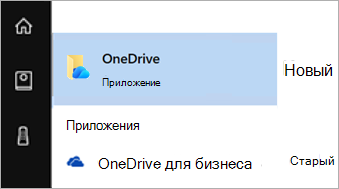
Вы также можете увидеть, какое приложение у вас есть, в результатах поиска.
Примечание
- Старая версия приложения "Приложение синхронизации синхронизации OneDrive" рекомендуется использовать для библиотек, размещенных в SharePoint Server 2016 или более ранних версий, а также для библиотек, доступ к которым вам предоставили пользователи из-за пределов вашей организации. Эти библиотеки не поддерживаются новым приложением "Приложение синхронизации OneDrive" и не будут перенесены из предыдущего приложения синхронизации.
- Если вы не знаете, какие именно библиотеки используете, обратитесь к администратору. Если вы ИТ-администратор или администратор Microsoft 365, см. раздел «Библиотеки старого приложения синхронизации приложение синхронизации OneDrive».
Обновление с Groove.exe до нового приложения приложение синхронизации OneDrive
- Скачайте новую версию приложения "Приложение синхронизации OneDrive".
- Войдите в новое приложение синхронизации приложение синхронизации OneDrive и синхронизируйте свои файлы. Инструкции см. в статье "Синхронизация файлов с помощью OneDrive в Windows ".
После настройки приложения "Приложение синхронизации OneDrive" ваши библиотеки будут импортированы из старого приложения синхронизации.
Устранение распространенных проблем при переходе с Groove.exe на OneDrive
Переход на приложение "Синхронизация OneDrive" может завершиться неудачей, если у вас есть старая версия приложения "Приложение синхронизации OneDrive". Обновите приложения Microsoft 365 для предприятий и приложения синхронизации OneDrive синхронизации.
Если старое приложение по-прежнему работает для библиотек, которые предполагается импортировать после настройки нового приложения, выполните следующие действия, чтобы запустить следующий импорт:
- Перейдите в меню "Пуск " и введите CMD, а затем выберите командную строку из списка.
- Скопируйте этот текст и вставьте его в приложении "Командная строка":
%localappdata%\Microsoft\OneDrive\OneDrive.exe /takeover
Если вы хотите очистить старое приложение, в случаях, когда вы видите, что старое приложение работает для ненужных библиотек, откройте командную строку , выполнив описанные выше действия, и введите:
Groove.exe /завершение работы
Groove.exe /clean /all