
Сводка
В этом документе содержится подробное руководство по резервному копированию и синхронизации файлов, а также управлению ими с помощью OneDrive на различных устройствах. В ней объясняется, как настроить резервное копирование папок, синхронизировать файлы и управлять параметрами OneDrive для обеспечения безопасного хранения файлов и доступа к ним.
Хранение, резервное копирование и защита всех файлов
С помощью OneDrive можно синхронизировать файлы между компьютером и облаком, чтобы получать доступ к файлам любым способом: с помощью компьютера, мобильного устройства или веб-сайта OneDrive по адресу OneDrive.com.
Если вы добавите, измените или удалите файл или папку в своей папке OneDrive, эти же изменения произойдут на веб-сайте OneDrive, и наоборот.
Вы можете работать с синхронизированными файлами непосредственно в проводнике в Windows или Finder в macOS. Любые внесенные изменения будут синхронизированы, как только вы снова установите подключение. После синхронизации вы сможете получать доступ к файлам даже в автономном режиме.
Установка и настройка OneDrive для Windows
Скачайте и установите OneDrive для компьютера с веб-сайта www.microsoft.com/microsoft-365/onedrive/download
Примечание
Если у вас Windows 11, приложение OneDrive уже установлено на вашем компьютере.
Откройте OneDrive и, когда появится запрос, введите свою личную учетную запись Майкрософт, рабочую или учебную учетную запись и нажмите кнопку "Войти".
В программе настройки OneDrive есть два экрана, на которые нужно обратить внимание.
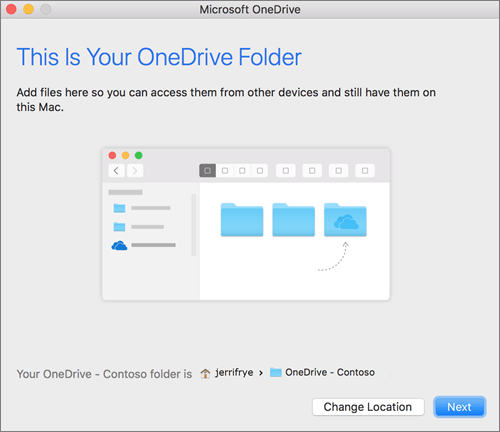
- На экране Ваша папка OneDrive нажмите кнопку Далее, чтобы принять расположение папки по умолчанию для файлов OneDrive. Если вы хотите изменить папку, лучше сделать это сейчас, выбрав пункт Изменить расположение.

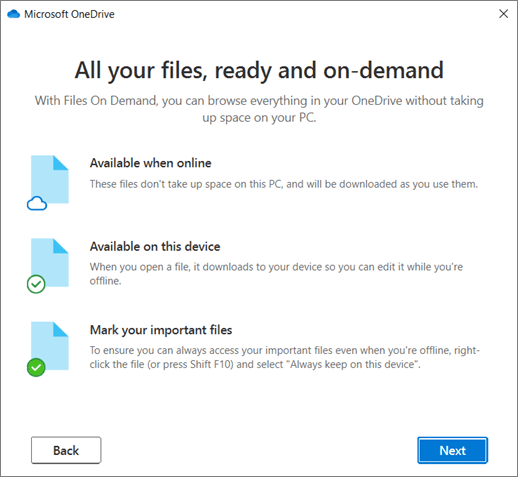
- На экране Все ваши файлы доступны в любой момент показано, как помечены файлы: доступны только при работе в сети, доступны локально или всегда доступны. Функция Файлы по запросу позволяет получать доступ к файлам в OneDrive, не скачивая все их на свое устройство с Windows. Нажмите кнопку Далее.
- На экране Ваша папка OneDrive нажмите кнопку Далее, чтобы принять расположение папки по умолчанию для файлов OneDrive. Если вы хотите изменить папку, лучше сделать это сейчас, выбрав пункт Изменить расположение.
После завершения синхронизации вы можете:
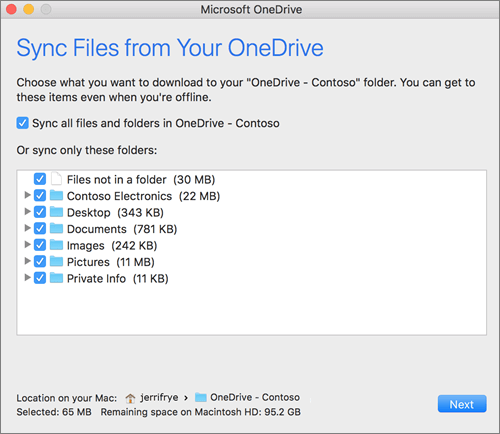
- Выберите, какие папки OneDrive синхронизируются с вашим компьютером с Windows, чтобы сохранить только важные файлы доступными в автономном режиме. Дополнительные сведения.
- Включите резервное копирование важных папок для Windows. На каждом компьютере есть стандартные папки, например "Рабочий стол", "Документы", "Музыка", "Изображения" и "Видео", которые часто используются, но могут не входить в OneDrive. Резервное копирование этих папок в OneDrive обеспечивает их защиту и доступ на всех ваших устройствах. Узнайте, как это сделать.
- Добавить еще одну учетную запись. Можно иметь несколько рабочих или учебных учетных записей, но только одну личную учетную запись OneDrive. Дополнительные сведения.
Все готово!
Файлы OneDrive появятся в проводнике в папке OneDrive. Если у вас несколько учетных записей, личные файлы отображаются в OneDrive — личный , а рабочие или учебные файлы — в OneDrive — [название_компании].
На панели задач Windows также появится значок облака OneDrive.


Подробнее
Резервное копирование папок с помощью OneDrive
Выбор папок OneDrive для синхронизации в Windows или macOS
Дополнительные сведения
Устранение проблем с приложением синхронизации OneDrive на компьютере
Устранение проблем с приложением синхронизации OneDrive на компьютере Mac
Почему у меня есть две версии OneDrive на компьютере Mac?
Поддержка учетных записей. Справку по учетной записи Майкрософт и подпискам см. в разделе «Справка по учетной записи & выставлению счетов».
Техническая поддержка. Для получения технической поддержки выберите Обратитесь в службу поддержки Майкрософт ниже, опишите проблему и выберите Техническая поддержка.
Мобильные пользователи могут обратиться в службу поддержки, открыв приложение OneDrive и аккуратно встряхнув устройство.
Поддержка сообщества. В сообществах можно задавать вопросы, оставлять отзывы и консультироваться с экспертами разных профилей. Спросите у сообщества Microsoft. Не разглашайте личную или конфиденциальную информацию на общедоступных форумах.