
В Outlook для Mac можно создать шаблон с помощью встроенных элементов управления клиента или надстройки "Мои шаблоны".
Сохранение сообщения в виде шаблона
- Выберите сообщение, которое вы хотите использовать в качестве шаблона.
- Выберите Файл>Сохранить как шаблон.
- Введите имя шаблона, например "Ежемесячный отчет".
- При необходимости примените тег. Варианты: Красный, Синий, Важный, Рабочий и т. д.
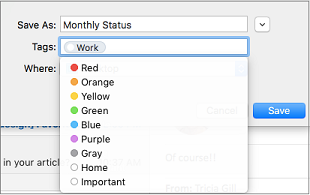
- Выберите папку, в которую вы хотите сохранить шаблон.
- Нажмите кнопку Сохранить.
Создание сообщения из шаблона
- Выберите Файл>Создать>Email из шаблона.
- Выберите имя и расположение шаблона. Имя будет заканчиваться на .emltpl.
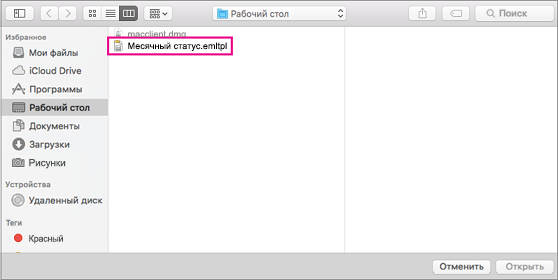
- Нажмите кнопку Открыть.
- Добавьте получателей, введите текст сообщения, а затем нажмите кнопку Отправить.
Создание шаблона с помощью надстройки "Мои шаблоны"
Важно
- Надстройка "Мои шаблоны" доступна для учетных записей Microsoft Exchange.
- Надстройка "Мои шаблоны" недоступна в общих почтовых ящиках, открытых в Outlook для Mac. Сведения о создании, использовании и изменении шаблонов в общих почтовых ящиках см. в разделе "Доступность шаблонов в общих почтовых ящиках" статьи Создание шаблона сообщения электронной почты.
Выберите Создать почту.
На ленте выберите Мои шаблоны. Откроется область задач.
Совет
Если у вас нет в списке "Мои шаблоны ", возможно, надстройки отключены в вашей организации. Для получения дополнительной помощи обратитесь к администратору.
В области задач Мои шаблоны выберите +Шаблон.
В поле Название введите имя нового шаблона.
В поле "Успешно" введите сообщение шаблона.
Нажмите кнопку Сохранить. Сохраненный шаблон теперь отображается в области задач "Мои шаблоны ".
Требования к системе для встроенных клиентских элементов управления
Встроенные клиентские элементы управления для создания шаблонов в Outlook на Mac доступны по всему миру:
- Подписчики Microsoft 365
- Пользователи с версией 15.35 (170610) и более поздними версиями Outlook для Mac